
WORD
워드 꿀팁 모음
보고서·문서 작업이 빨라지는 워드 꿀팁을 한곳에 모았어요. 한 장 정리 PDF는 아래에서 바로 받을 수 있어요.
FILES
받을 파일 무료
카드를 열어 내용을 확인한 뒤 받아요.
WORK TIPS
워드 꿀팁 12편
영상·단계 그림으로 바로 따라 할 수 있게 정리했어요. 최신 편부터 보여 드려요.
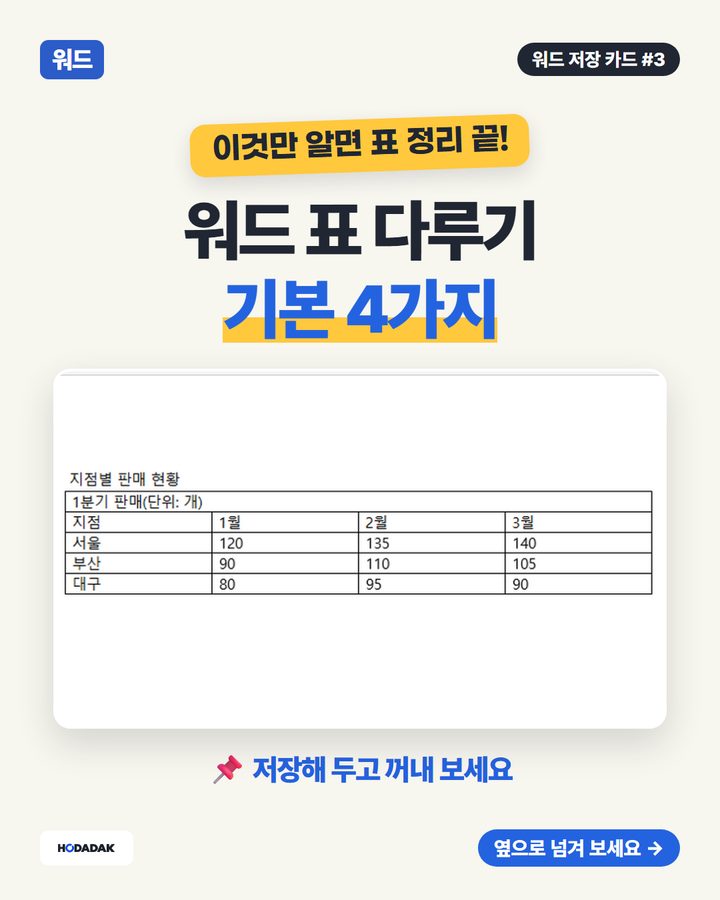
워드 표 다루기 기본 4가지 — 행 넣기 · 병합
Tab · 삽입 ▼ · 병합 · 삭제 ▼ — 4가지를 예시와 함께 정리했어요. 웹 워드에서 직접 해 보고 확인했어요. 메뉴 이름은 웹 워드 기준이에요.
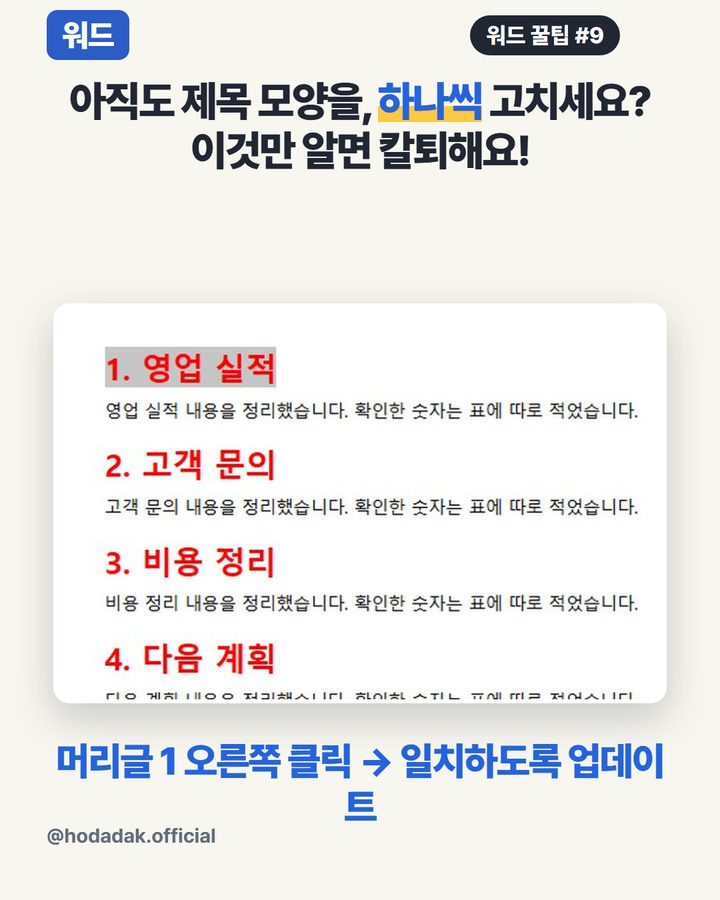
워드 제목 모양 한 번에 바꾸기 — 스타일 업데이트
제목 하나만 원하는 모양으로 고치고 그 제목을 고르기 → 홈 → 스타일의 ‘머리글 1’을 오른쪽 클릭. 무료 웹 워드에서 직접 확인했어요. 메뉴 이름은 웹 워드 기준이에요. 제목에 ‘머리글 1’ 스타일이 걸려 있어야 해요.
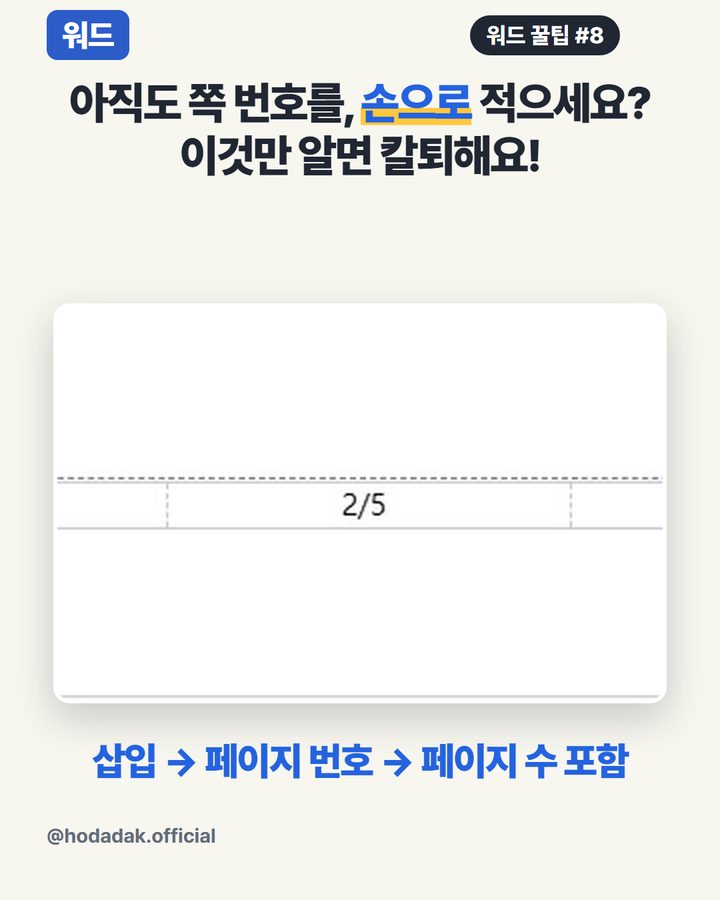
워드 쪽 번호 1/5로 자동 넣기 — 페이지 번호
삽입 → 페이지 번호 → ‘페이지 수 포함’ 켜기. 무료 웹 워드에서 직접 확인했어요. 메뉴 이름은 웹 워드 기준이에요.
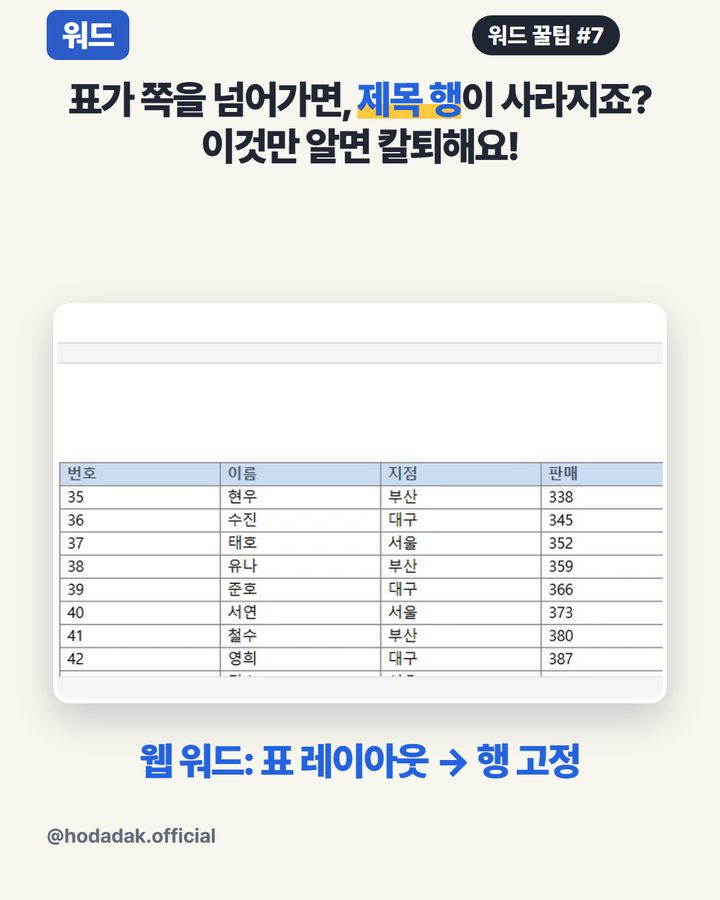
워드 표 제목 행 쪽마다 나오게 하기
표의 제목 행(맨 위 줄)을 누르기 → 표 레이아웃 탭 → ‘행 고정’ 누르기 (웹 워드 기준 이름). 무료 웹 워드에서 직접 확인했어요. 단추 이름은 웹 워드 기준이에요.
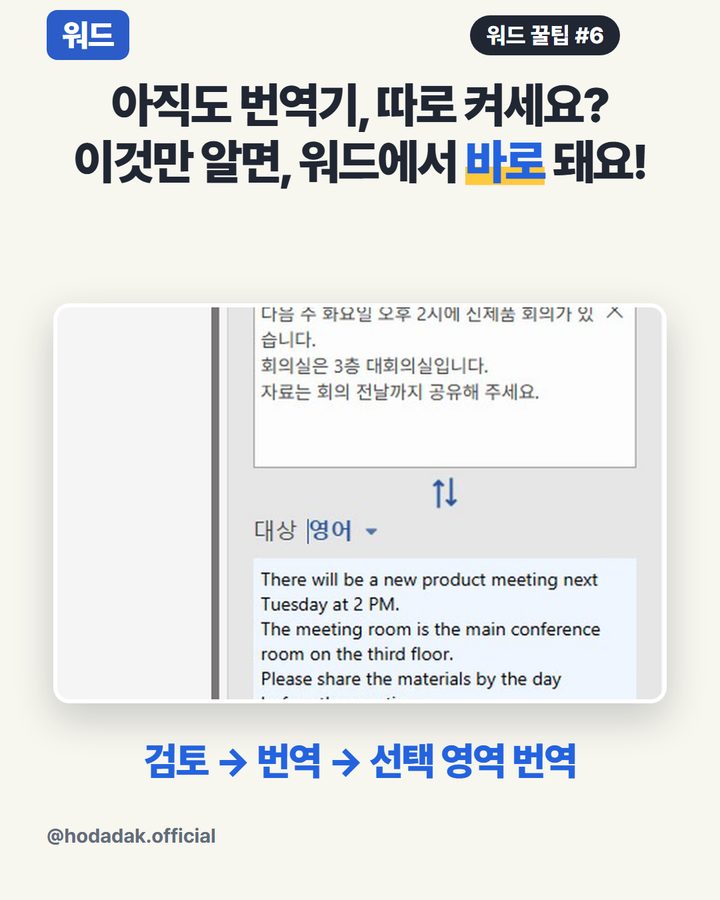
워드에서 바로 번역하기 — 선택 영역 번역
번역할 글을 고르고 검토 탭 → 번역 → 선택 영역 번역 → 오른쪽 번역기 창 ‘대상’ 칸에 영어를 쳐서 고르면 → 번역문이 바로 나와요. 무료 웹 워드에서 직접 확인했어요.
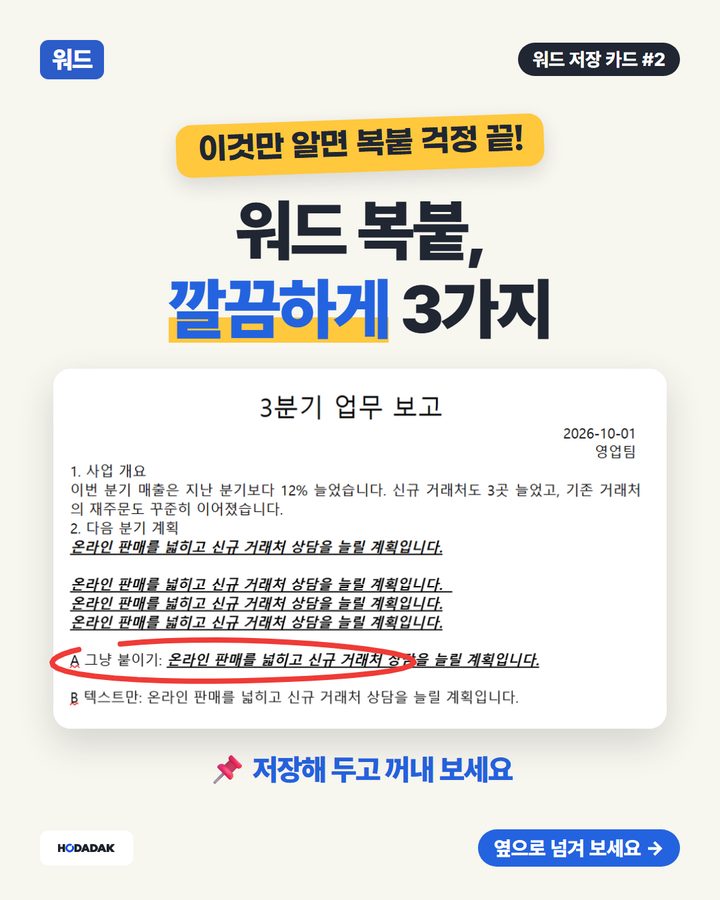
워드 붙여넣기 깔끔하게 — 서식 없이 붙이는 3가지
Ctrl + V · Ctrl + Shift + V · (Ctrl) 단추 · 텍스트만 — 4가지를 예시와 함께 정리했어요. 웹 워드에서 직접 붙여 넣어 확인했어요.
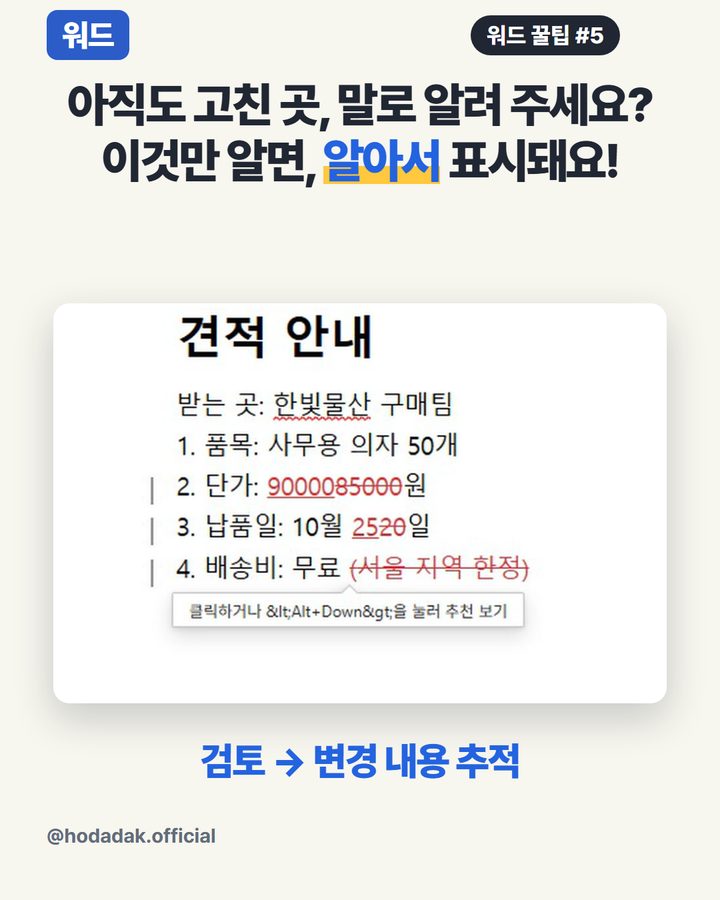
워드 고친 곳 표시하기 — 변경 내용 추적
검토 탭 → 변경 내용 추적 → ‘모든 사용자’ → 숫자를 고치면 새 글은 빨간 밑줄, 지운 글은 줄 긋기, 왼쪽 여백에 표시. 무료 웹 워드에서 직접 확인했어요.
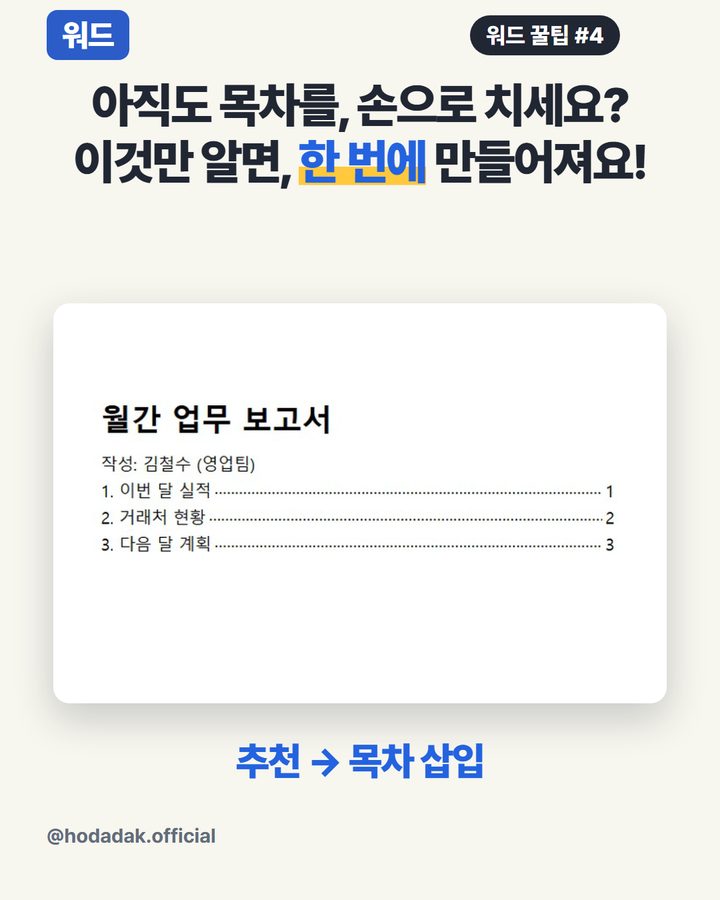
워드 목차 자동으로 만들기 — 목차 삽입
제목 줄을 ‘머리글 1’ 스타일로(홈 → 스타일) → 목차 넣을 자리를 누르고 추천 탭 → 목차 삽입 → 제목만 모아 목차가 생겨요. 무료 웹 워드에서 직접 확인했어요.
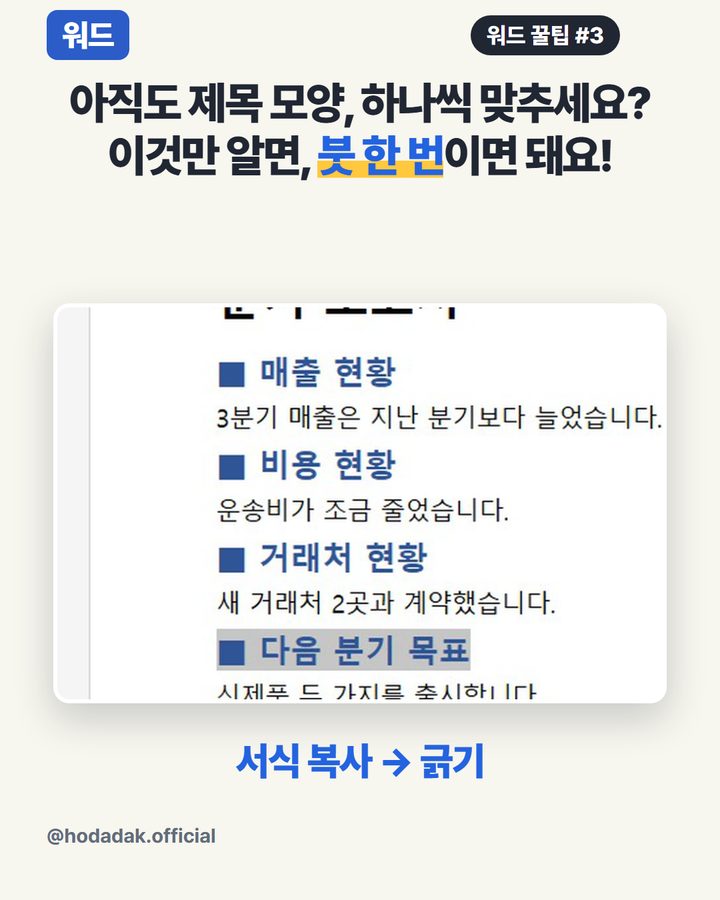
워드 제목 모양 똑같이 맞추기 — 서식 복사
모양이 맞는 제목을 고르고 홈 → 서식 복사(붓 모양) → 바꿀 제목을 마우스로 쓱 긁으면 → 굵기·크기·색까지 똑같이. 무료 웹 워드에서 직접 확인했어요.
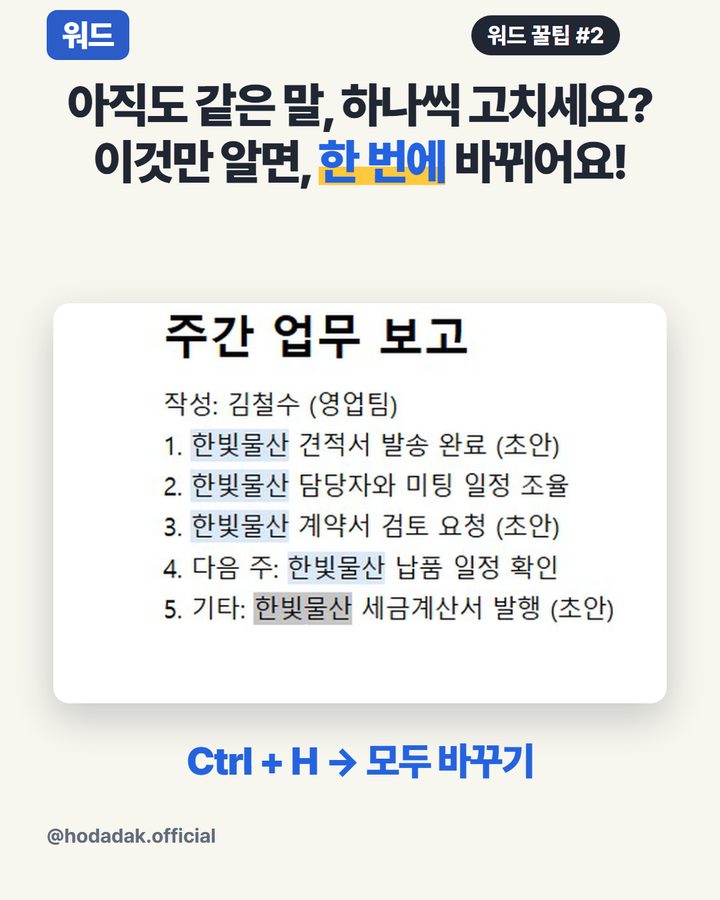
워드 같은 말 한 번에 고치기 — 찾아 바꾸기 Ctrl + H
Ctrl + H → 바꾸기 창 → 찾을 말 ‘한빛상사’, 바꿀 말 ‘한빛물산’ → 모두 바꾸기. 무료 웹 워드에서 직접 확인했어요.
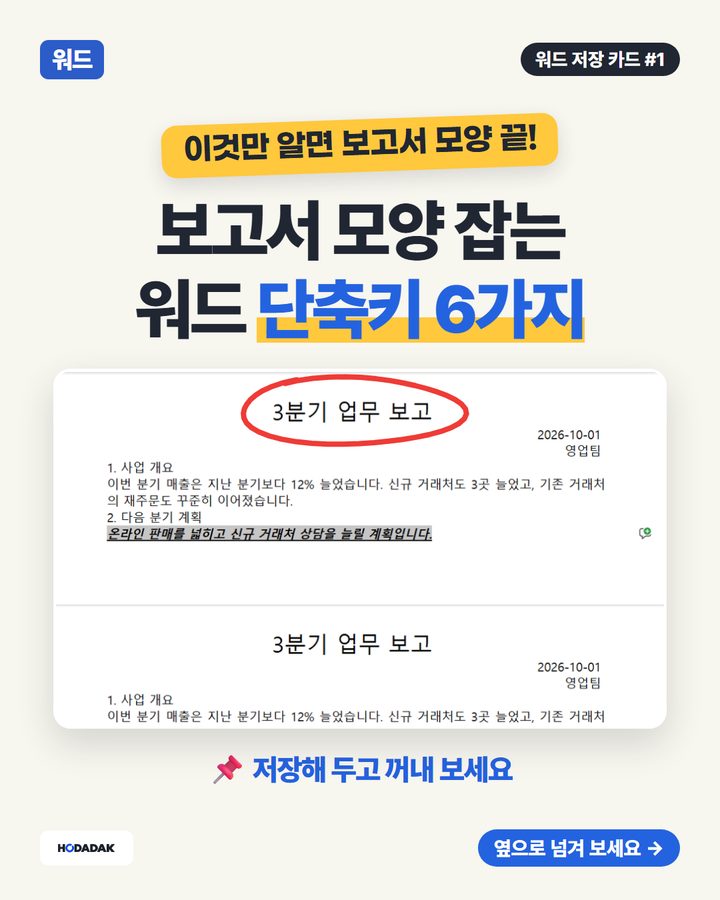
보고서 모양 잡는 워드 단축키 6가지
Ctrl + E · Ctrl + ] / [ · Ctrl + R · Shift + Enter · Ctrl + B / I / U · Ctrl + Shift + 8 — 6가지를 예시와 함께 정리했어요. 웹 워드에서 하나씩 눌러 확인했어요.
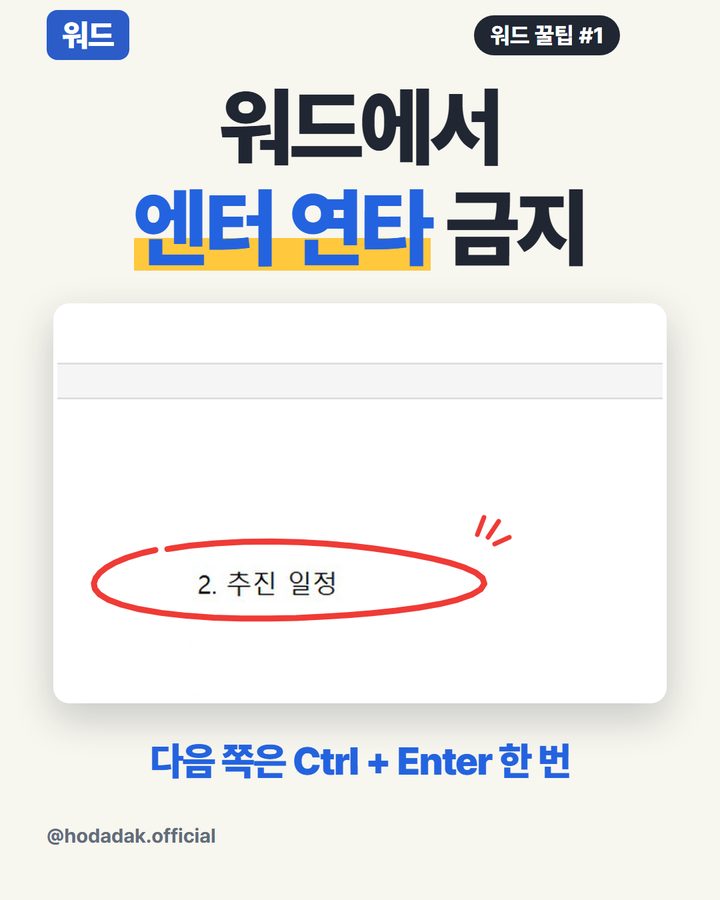
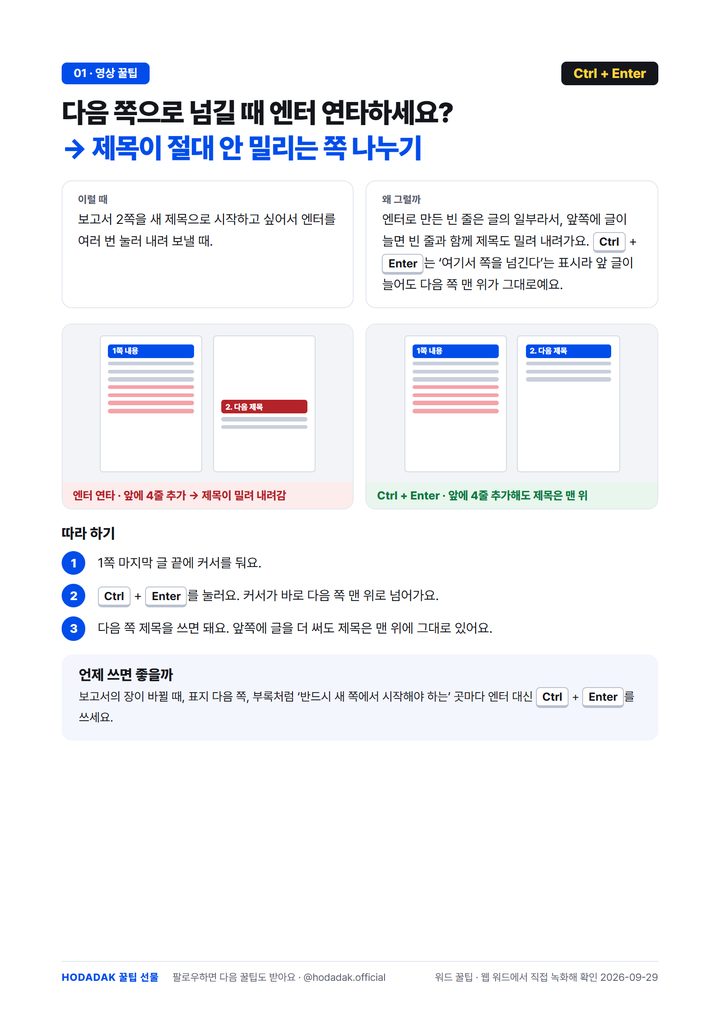
워드 페이지 나누기 — 다음 쪽은 Ctrl + Enter
1쪽 마지막 글자 바로 뒤에 커서를 두고 → Ctrl + Enter. 웹 워드에서 직접 확인했어요.