
워드 페이지 나누기 — 다음 쪽은 Ctrl + Enter
CtrlEnter
엔터를 여러 번 누르는 대신 Ctrl + Enter를 한 번 누르면, 앞쪽에 글을 더 써도 다음 쪽 제목이 맨 위에 그대로 있어요.
- 1쪽 마지막 글자 바로 뒤에 커서를 두고
- Ctrl + Enter
- 커서가 다음 쪽 맨 위로! 여기에 제목을 적어요
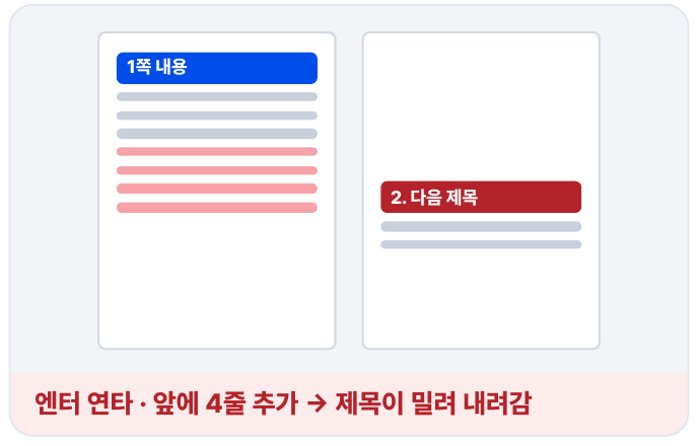
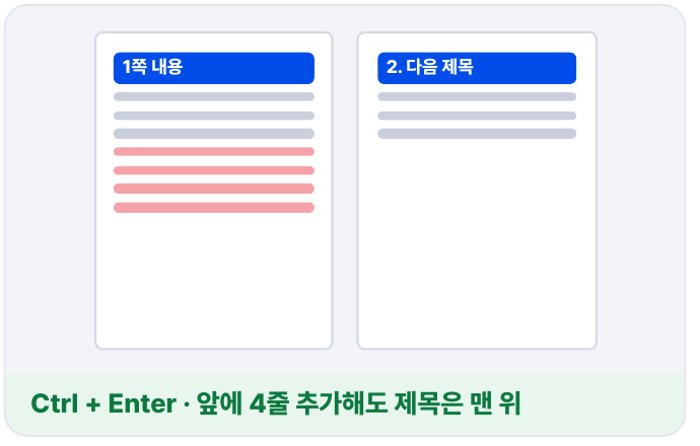
실제 화면으로 보기
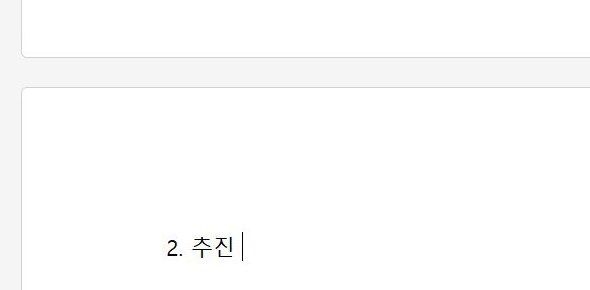
엔터를 45번 눌러 내려 보낸 제목 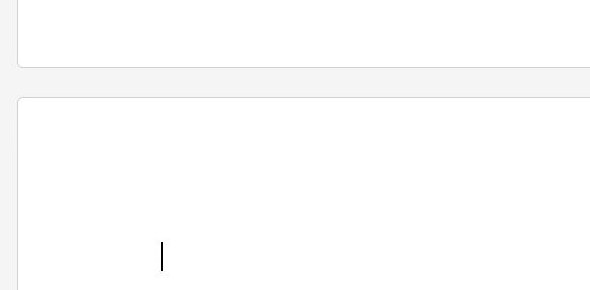
1쪽 끝에서 Ctrl + Enter를 누른 자리 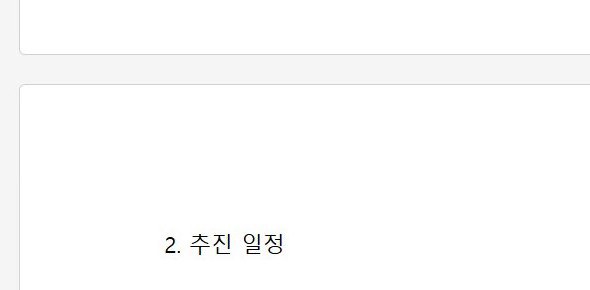
앞에 글을 더 써도 맨 위에 있는 제목
알아 두면 좋은 것
편집 기호를 켜면 나눈 자리가 보여요
홈 탭의 ¶(편집 기호 표시)를 켜면 쪽이 나뉜 자리에 「페이지 나누기」라고 적힌 점선이 나타나요. 엔터로 띄운 줄은 ¶만 줄마다 찍히니, 어느 쪽으로 나눴는지 이 표시로 바로 구분돼요.
앞쪽을 고쳐도, 지워도 되돌릴 수 있어요
2026년 11월 1일 웹 워드에서 1쪽에 다섯 줄을 더 써 봤어요. 「2쪽 제목」은 그대로 2쪽 맨 위에 있었고 상태 표시줄도 2페이지였어요.
나누기를 없애려면 다음 쪽 첫 글자 맨 앞에 커서를 두고 Backspace를 한 번 누르세요. 문서가 1/1페이지로 줄었고, Ctrl + Z를 누르니 다시 2쪽으로 돌아왔어요.
메뉴로 넣을 때
삽입 탭에 「페이지 나누기」 단추가 있어요. 레이아웃 탭에는 「나누기」 대신 「줄 바꿈」 단추가 있고, 열면 「페이지」와 「열」 두 가지가 나와요.
ADVANCED
한 단계 더: 쪽 나누기 심화
여기부터는 Windows용 워드(Microsoft 365) 기준이고, 웹 워드는 메뉴가 다를 수 있어요.
장마다 새 쪽에서 시작하게 고정
장 제목 단락에 「현재 단락 앞에서 페이지 나누기(Page break before)」를 켜 두면, 앞 내용이 늘거나 줄어도 그 제목은 늘 새 쪽 맨 위에서 시작해요.
홈 → 단락 설정(오른쪽 아래 작은 화살표) → 줄 및 페이지 나누기
제목만 쪽 끝에 혼자 남을 때
제목 단락에 「현재 단락과 다음 단락을 항상 같은 페이지에 배치(Keep with next)」를 켜면 제목이 아래 본문과 같은 쪽으로 함께 넘어가요.
홈 → 단락 설정(오른쪽 아래 작은 화살표) → 줄 및 페이지 나누기
표 한 장만 가로로 넣을 때
Ctrl + Enter는 쪽만 나누므로, 그 쪽만 가로로 바꾸려면 「구역 나누기 → 다음 페이지부터(Section break: Next page)」로 나눈 뒤 그 구역의 방향을 가로로 바꿔요.
레이아웃 → 나누기 → 구역 나누기: 다음 페이지부터
지워지지 않는 빈 쪽이 생길 때
편집 기호(¶)를 켰을 때 단락 표시 옆에 작은 네모가 보이면 「현재 단락 앞에서 페이지 나누기」가 켜진 단락일 수 있으니, 같은 탭에서 꺼 보세요.
홈 → 단락 설정(오른쪽 아래 작은 화살표) → 줄 및 페이지 나누기
Microsoft 지원 문서(2026-11-13 확인): 줄 및 페이지 나누기 설정 · 텍스트를 한 페이지에 유지 · 구역 나누기로 일부만 레이아웃 바꾸기 · 빈 페이지 지우기
자주 묻는 질문
워드 다음 쪽은 Ctrl + Enter, 무료 웹 버전에서도 되나요?
웹 워드에서 직접 확인했어요.
실습 자료가 있나요?
워드 꿀팁 모음에 실습 자료와 다른 꿀팁을 모아 두었어요. 워드 꿀팁 모음 보기
워드 꿀팁 더 보기
매주 만드는 보고서, 자동으로 만들고 싶다면
양식 채우기부터 쪽 나누기·PDF 저장까지 회사 문서 작업을 자동으로 처리하는 프로그램을 회사 일에 맞춰 제작해요.