
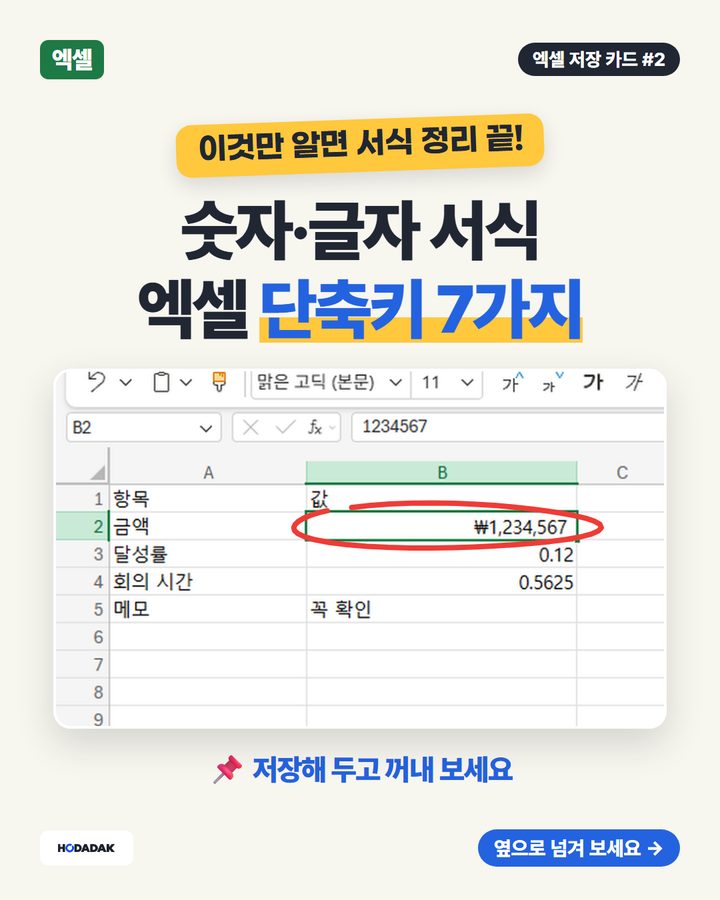
숫자·글자 서식 엑셀 단축키 7가지
서식 메뉴 찾느라 헤매지 마세요
한 줄 정리 Ctrl + Shift + $ · Ctrl + Shift + % · Ctrl + Shift + @ · Ctrl + B · Ctrl + I · Ctrl + U · Ctrl + Shift + & — 7가지를 예시와 함께 정리했어요. 웹 엑셀에서 하나씩 눌러 확인했어요.
CARDS
한 장씩 보기
하나씩 예시와 함께 정리했어요. 저장해 두고 필요할 때 꺼내 보세요.
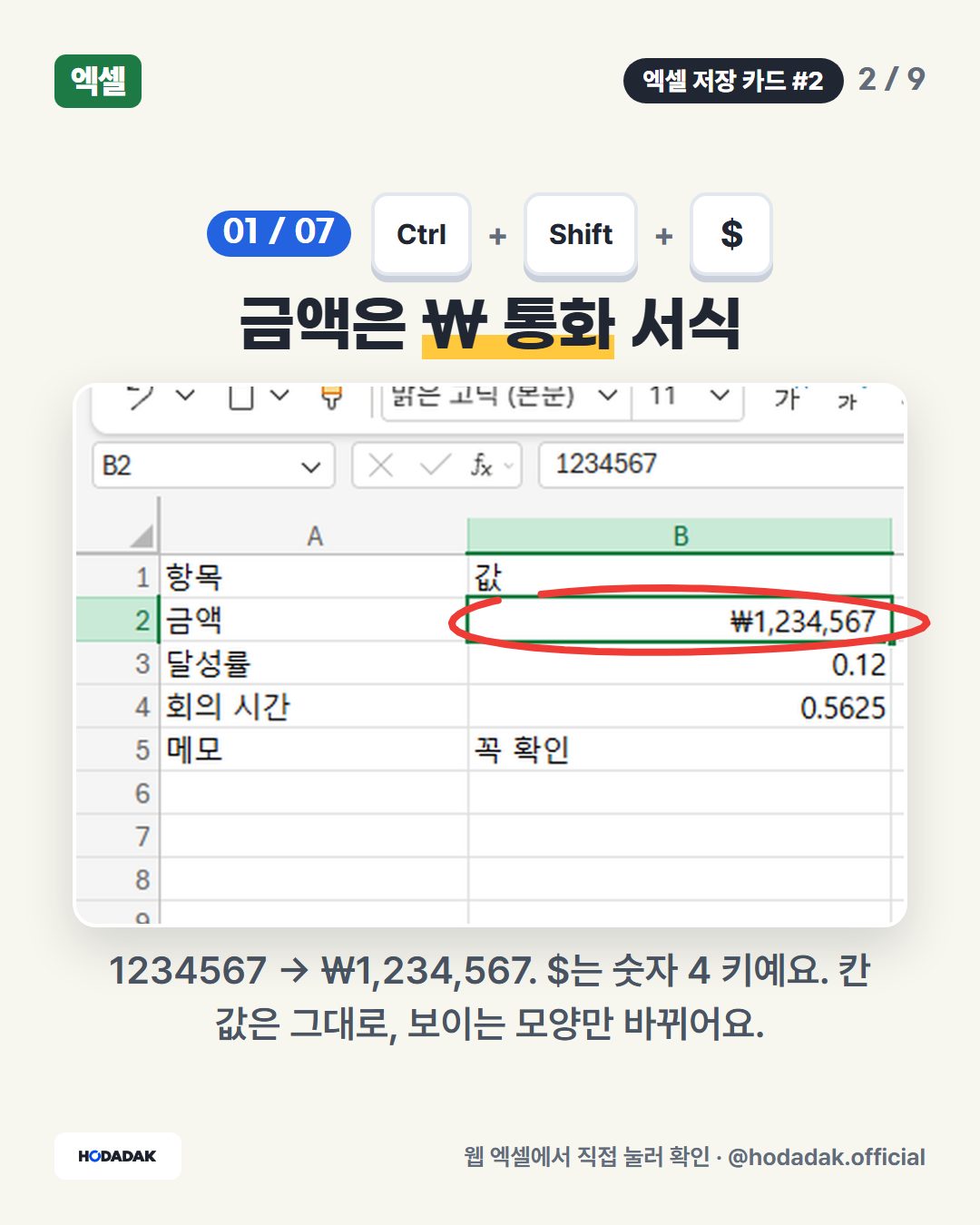
1Ctrl + Shift + $ — 금액은 ₩ 통화 서식: 1234567 → ₩1,234,567. $는 숫자 4 키예요. 칸 값은 그대로, 보이는 모양만 바뀌어요. 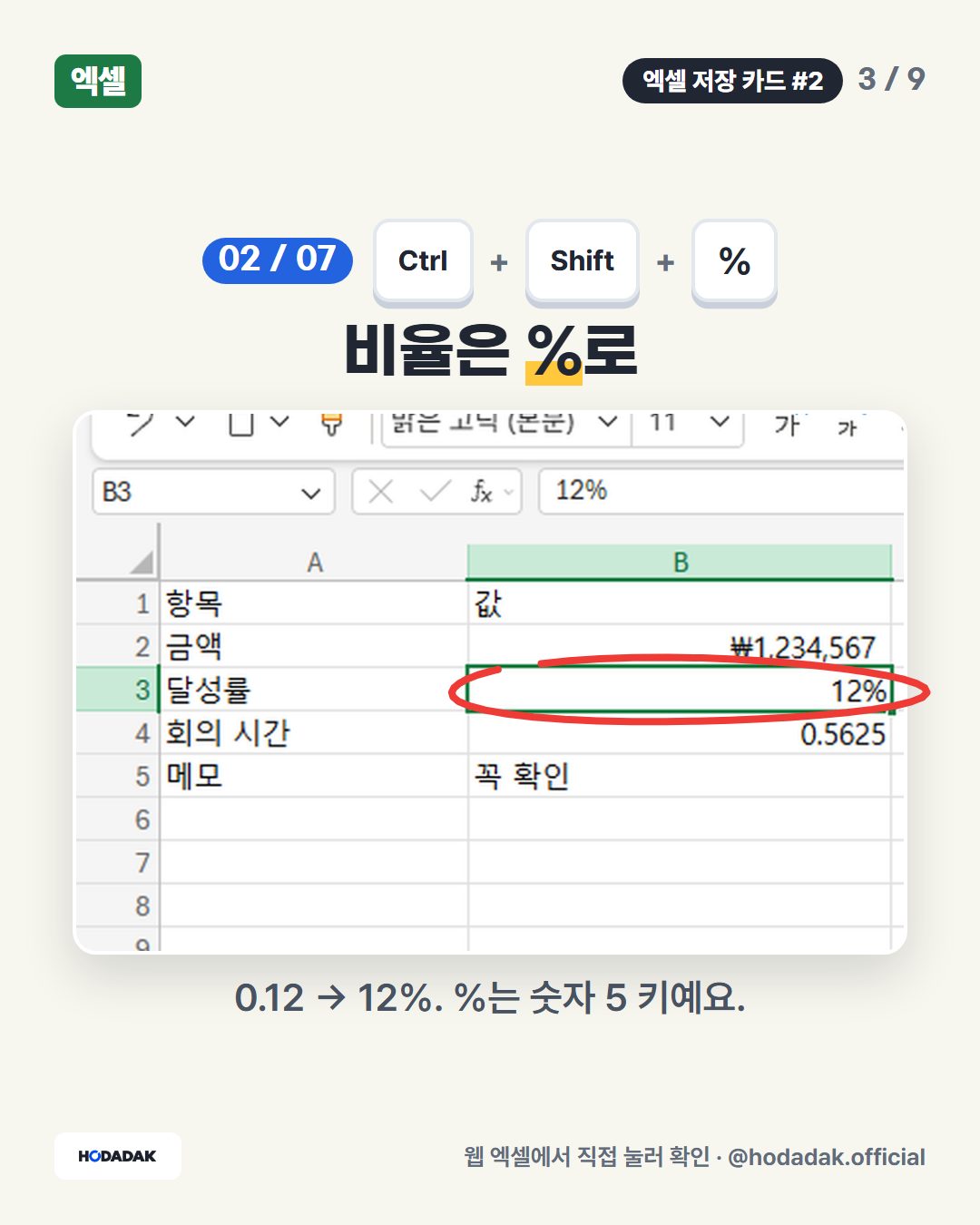
2Ctrl + Shift + % — 비율은 %로: 0.12 → 12%. %는 숫자 5 키예요. 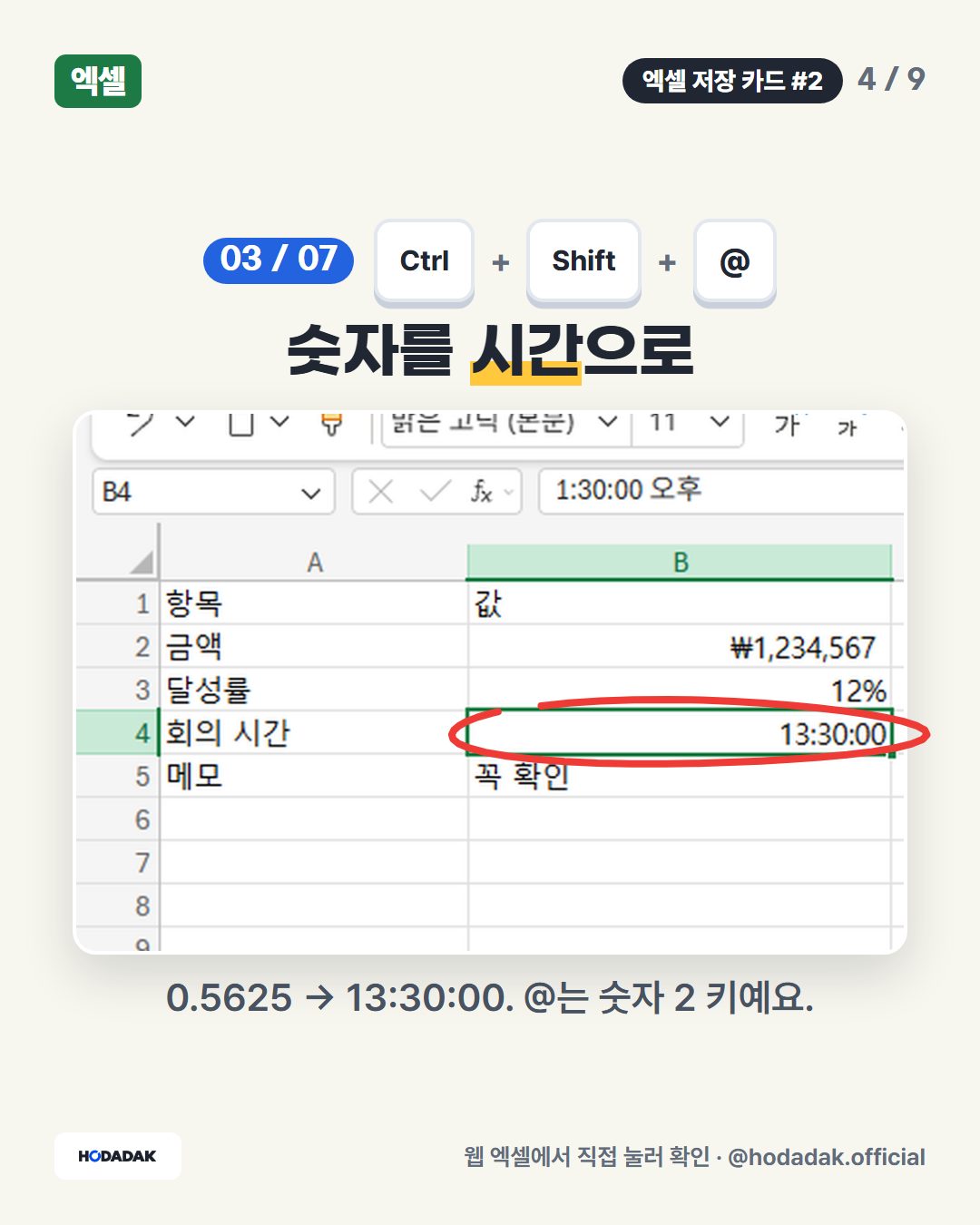
3Ctrl + Shift + @ — 숫자를 시간으로: 0.5625 → 13:30:00. @는 숫자 2 키예요. 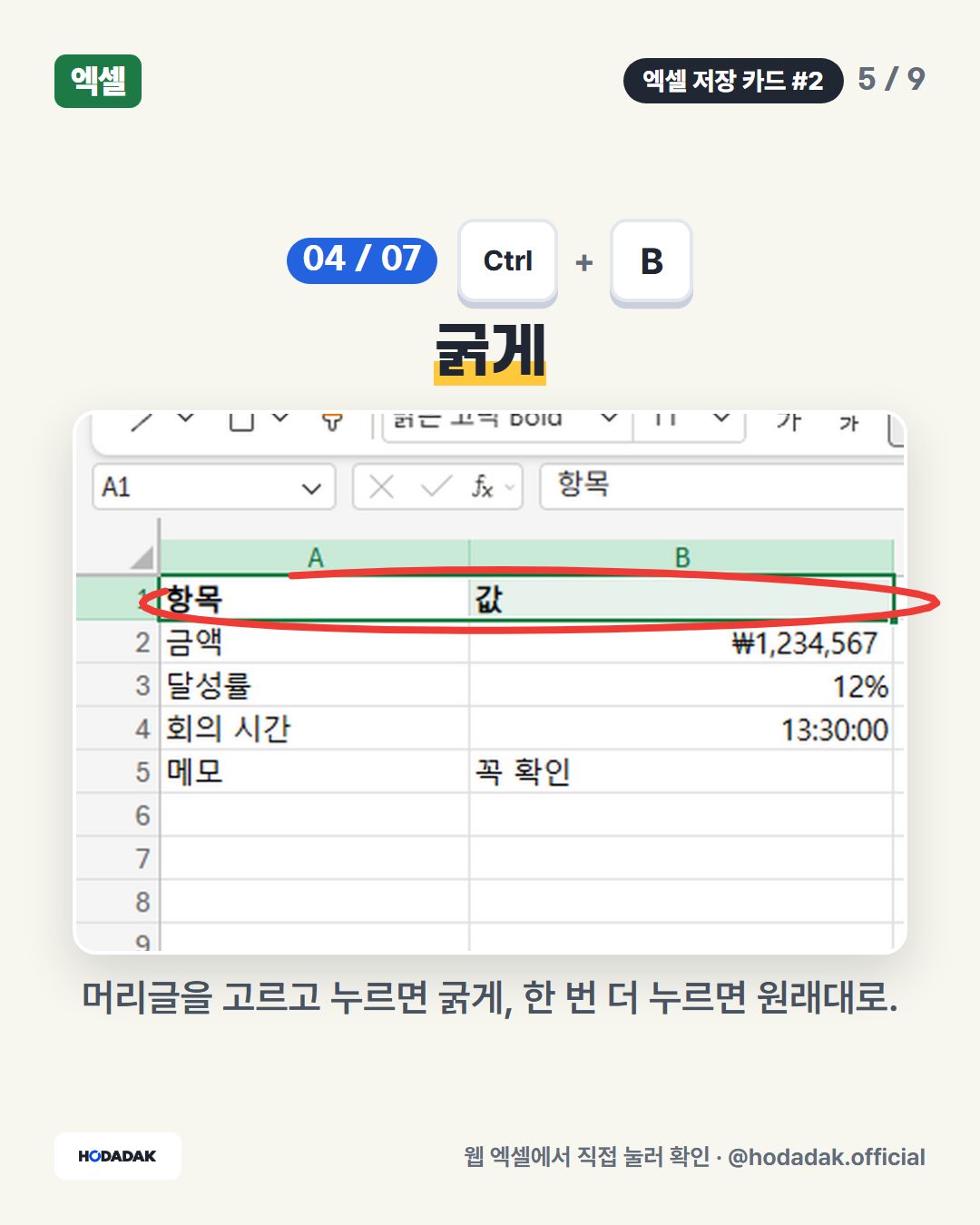
4Ctrl + B — 굵게: 머리글을 고르고 누르면 굵게, 한 번 더 누르면 원래대로. 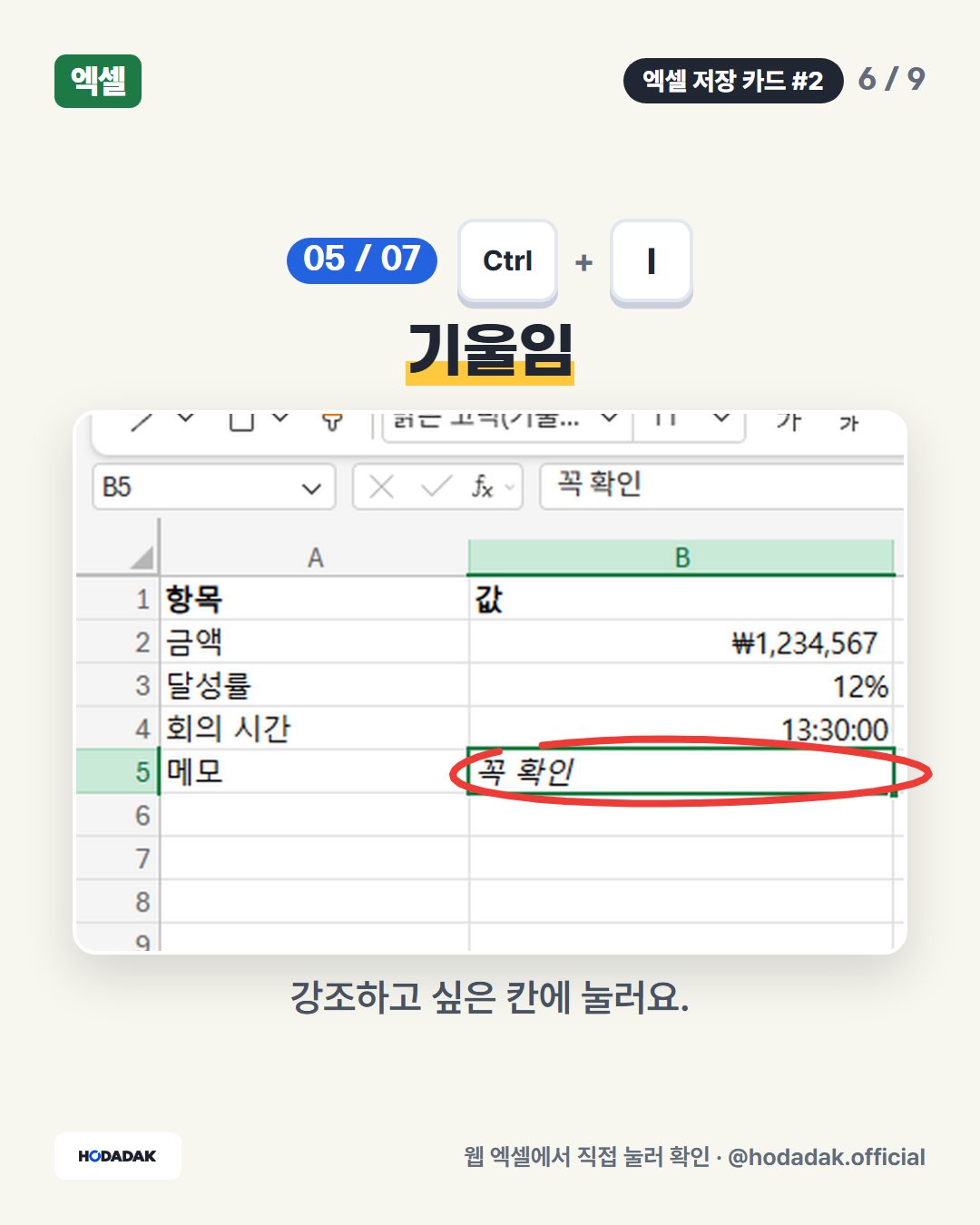
5Ctrl + I — 기울임: 강조하고 싶은 칸에 눌러요. 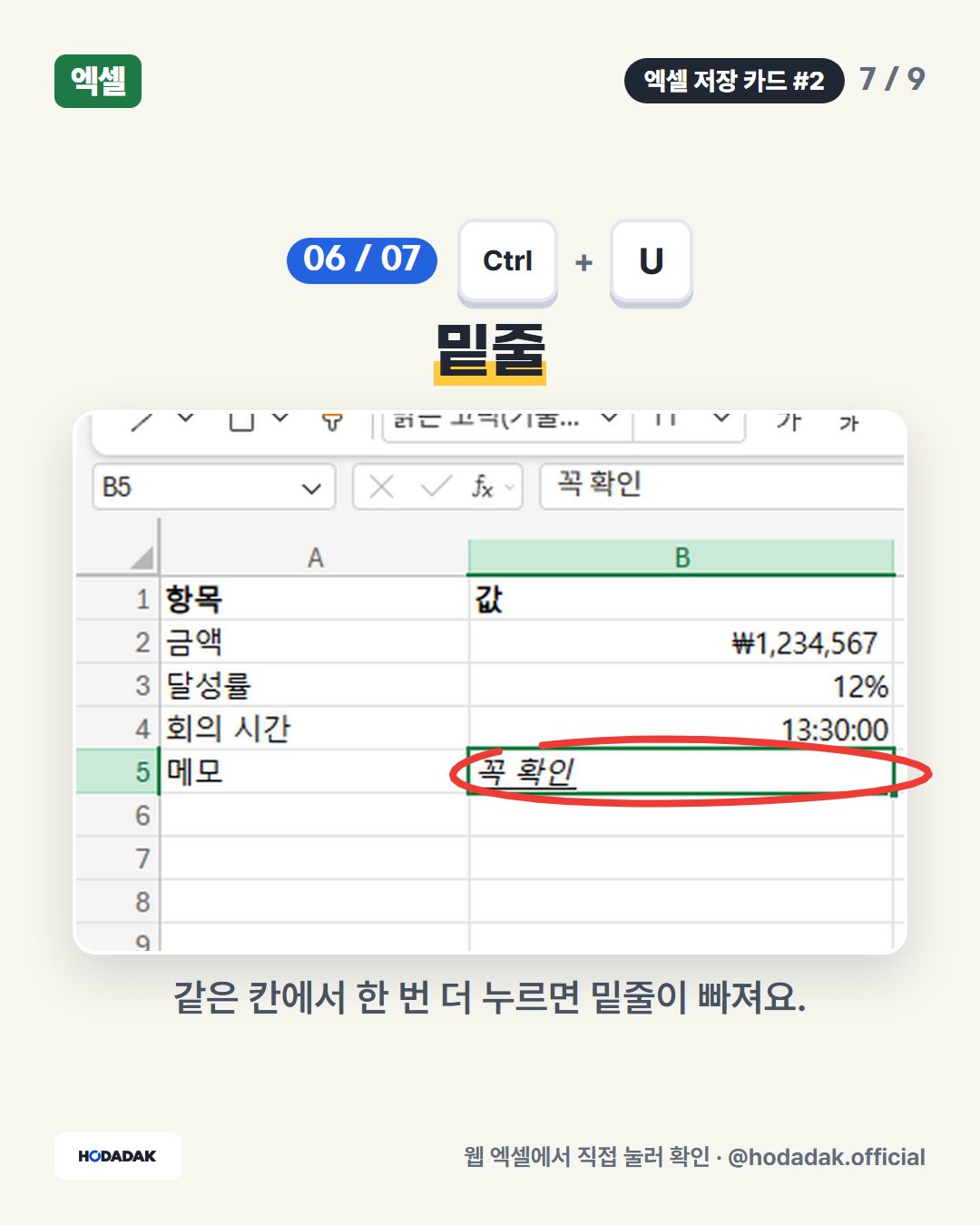
6Ctrl + U — 밑줄: 같은 칸에서 한 번 더 누르면 밑줄이 빠져요. 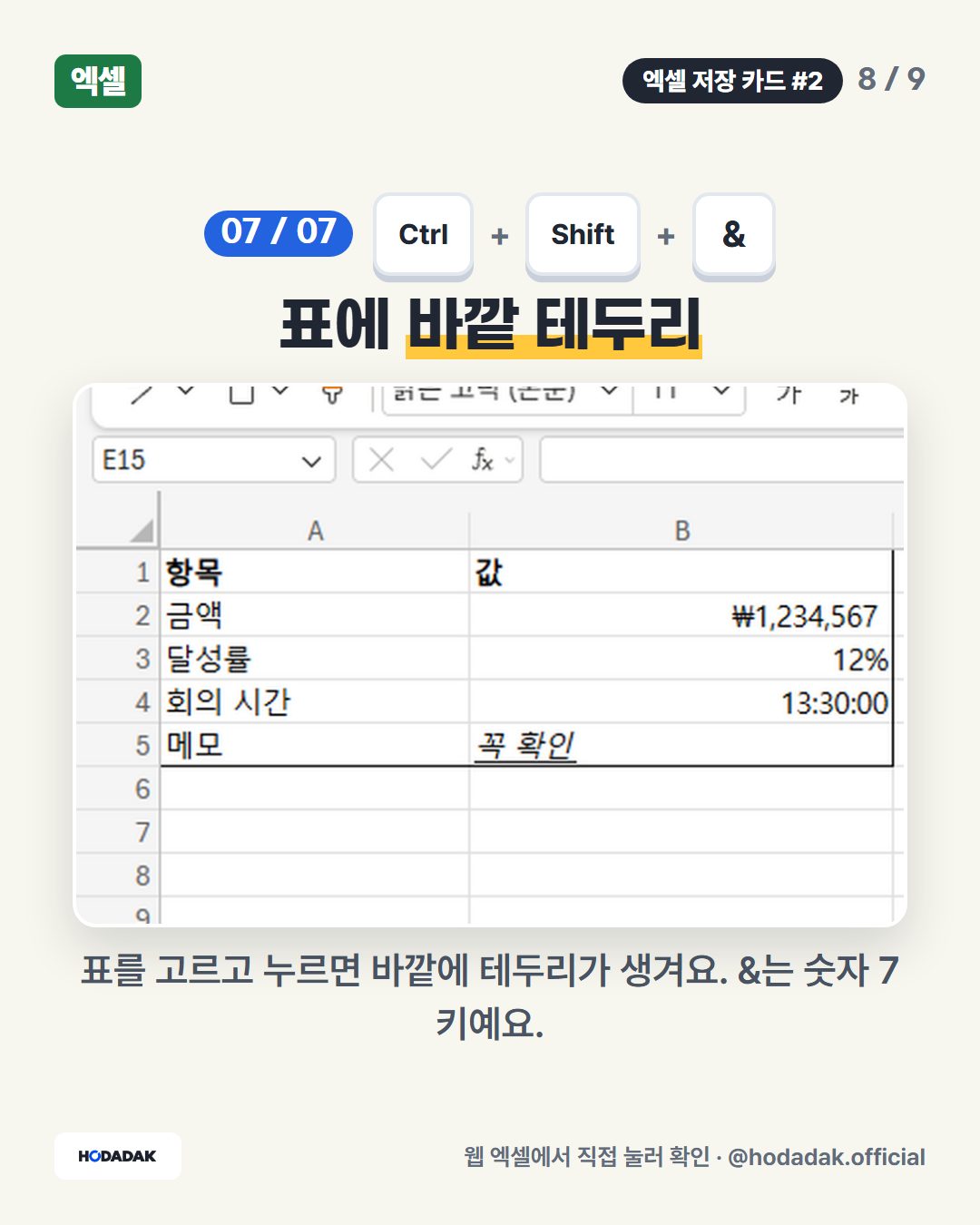
7Ctrl + Shift + & — 표에 바깥 테두리: 표를 고르고 누르면 바깥에 테두리가 생겨요. &는 숫자 7 키예요.
FAQ
자주 묻는 질문
직접 확인한 내용인가요?
웹 엑셀에서 하나씩 눌러 확인했어요.
다른 꿀팁도 있나요?
엑셀 꿀팁 모음에 같은 분야 꿀팁을 모아 두었어요. https://hodadak.com/tips/excel/
FREE TOOLS
파일 일은 호다닥 무료 도구로
호다닥에는 PDF·사진·파일 정리를 브라우저 안에서 끝내는 무료 도구가 있어요.