엑셀 이름만 쏙 뽑기 — 빠른 채우기 Ctrl + E
이름 정리, 한 칸씩 하세요?
이 편 받을 파일 무료
엑셀 이름만 쏙 뽑기 한 장 정리
PDF · 1쪽 · 57.9 KB
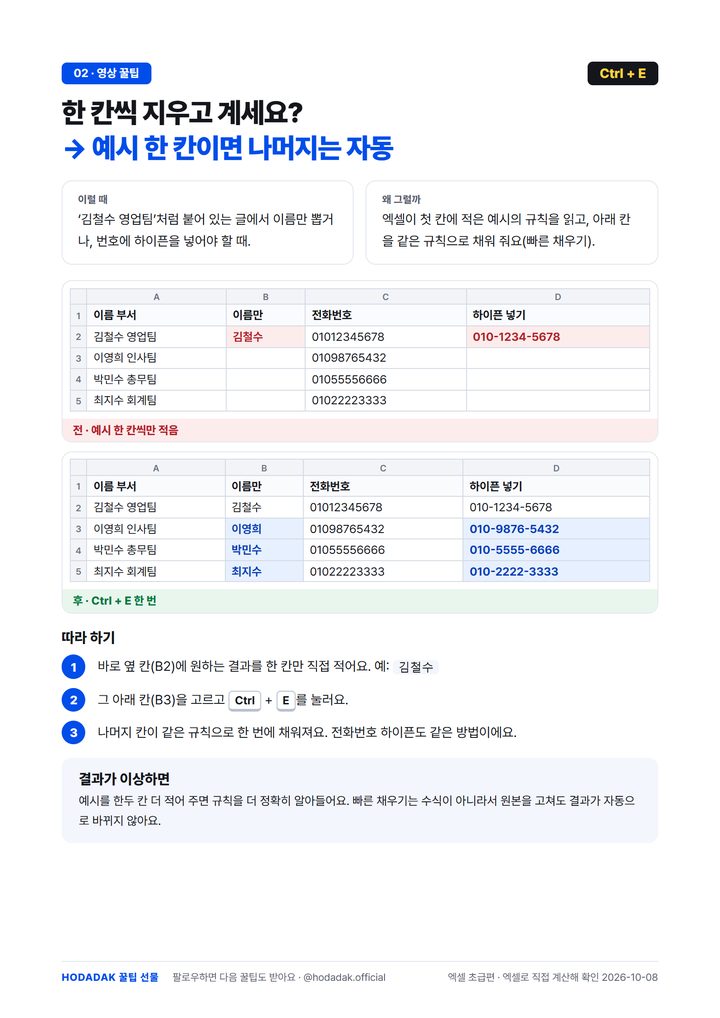
- 붙은 글에서 이름만 뽑는 Ctrl + E 따라 하기
- 전화번호에 하이픈을 넣는 같은 방법
- 결과가 이상할 때 예시를 더 적는 요령
PDF 받기크게 보기나온 영상 보기 엑셀 파일 더 보기
이어서 쓰면 좋은 무료 도구 CSV 제출 전 검사엑셀 정리 작업대
한 줄 정리 옆 칸에 원하는 모양(이름만)을 한 번 적고 → 바로 아래 칸에서 Ctrl + E. 웹 엑셀·PC 엑셀에서 직접 확인했어요.
따라 하기
- 옆 칸에 원하는 모양(이름만)을 한 번 적고
- 바로 아래 칸에서 Ctrl + E
- 나머지가 같은 규칙으로 채워져요
영상 다시 보기
STEP BY STEP
단계 그림
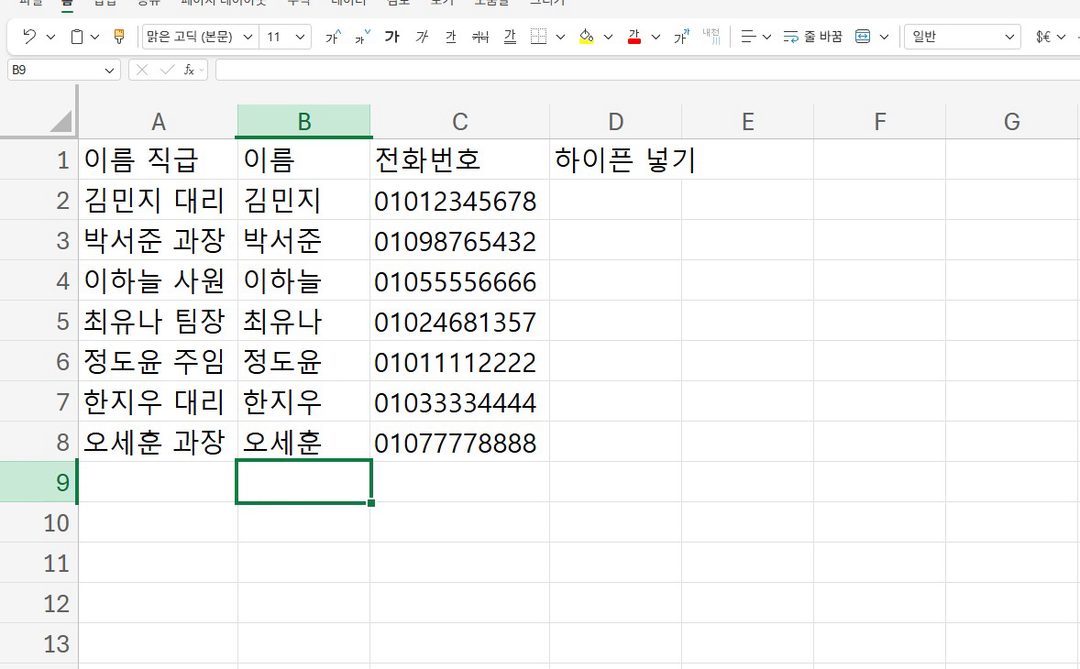
엑셀 이름만 쏙 뽑기만 알면 돼요. 아래 순서대로 따라 해 보세요.
1한 칸씩 치면 한참 걸려요 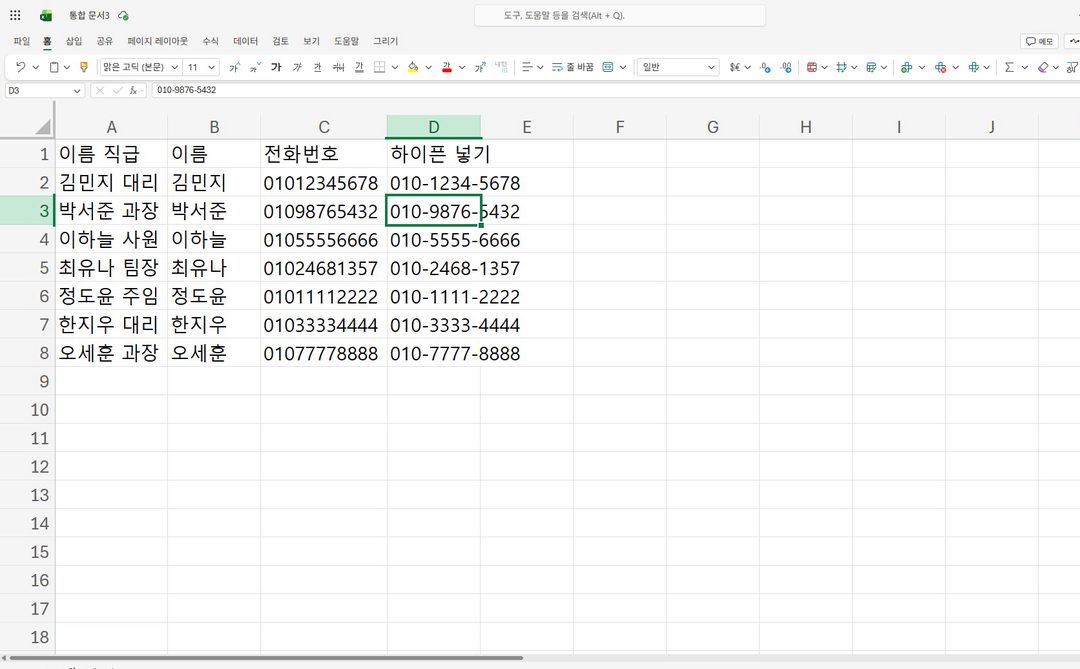
2Ctrl + E 하나면 끝나요 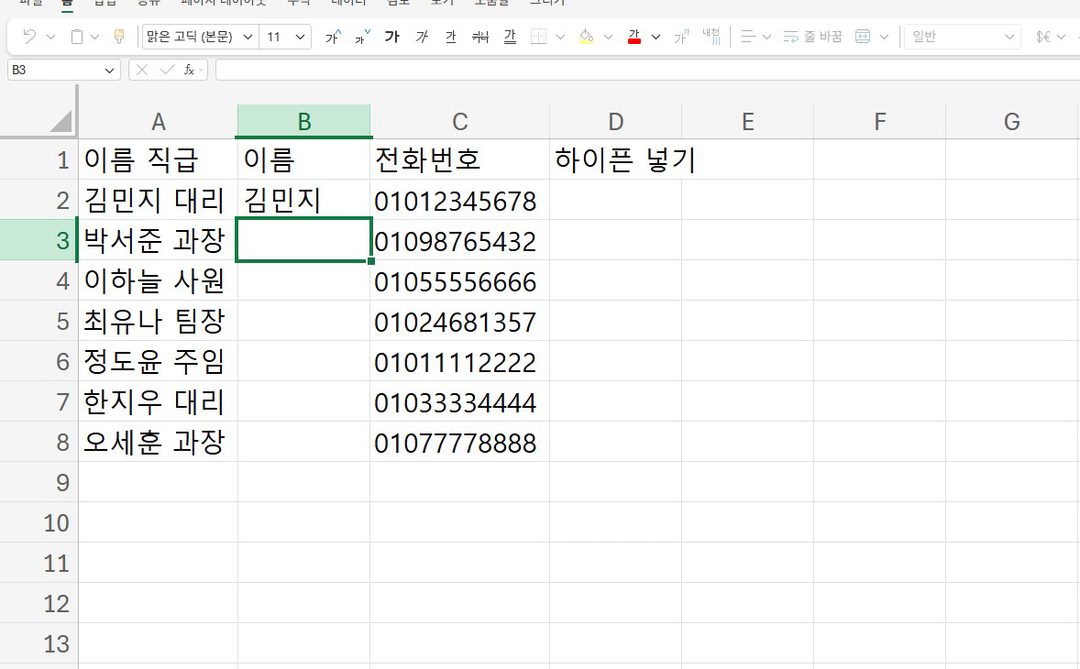
3옆 칸에 이름만 하나 적고 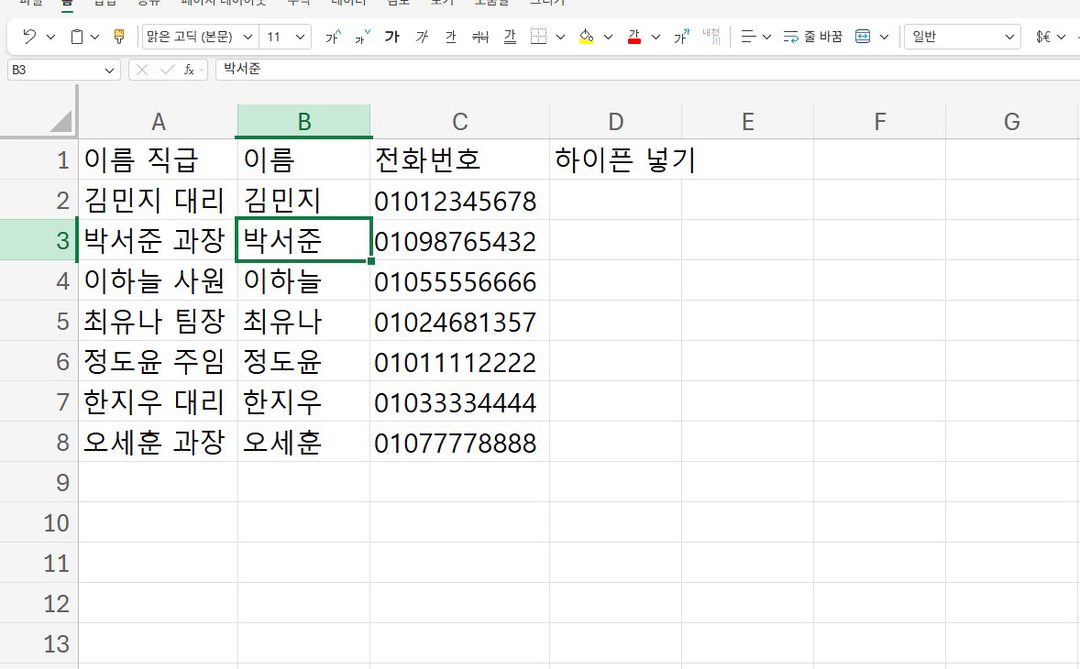
4아래 칸에서 Ctrl + E 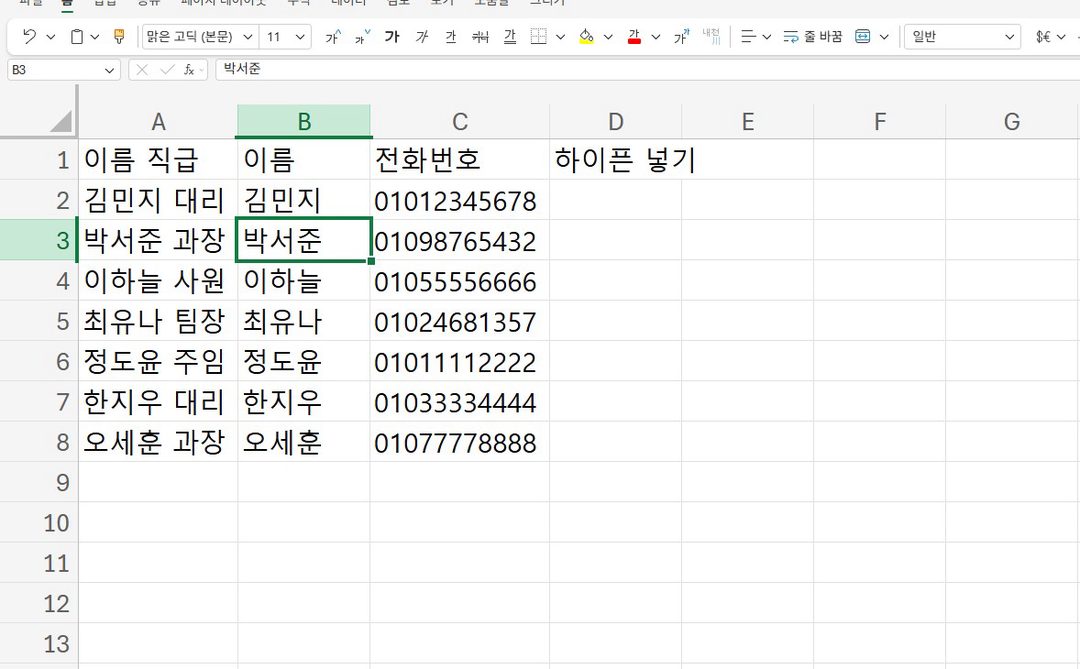
5나머지가 한 번에! 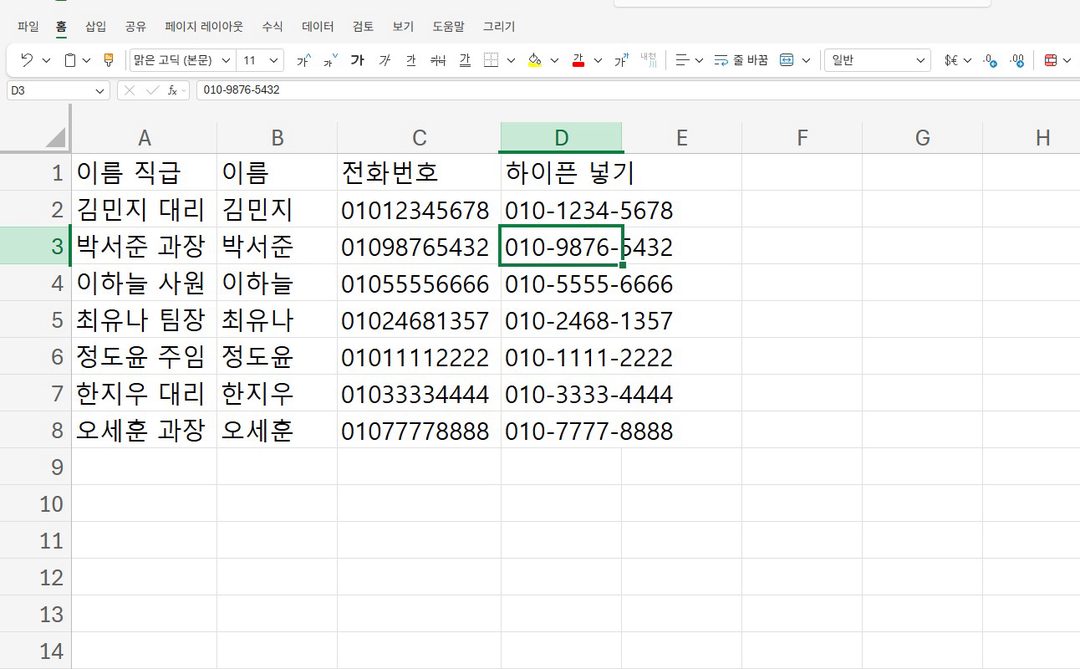
6전화번호 하이픈도 똑같아요
채운 칸은 수식이 아니라 글자예요
Ctrl + E로 채운 칸에는 결과 글자만 들어가요. 2026년 11월 1일 웹 엑셀에서 이름을 채운 뒤 왼쪽 원본 「이영희 대리」를 「정다은 대리」로 바꿔 봤어요. 옆 칸은 「이영희」 그대로였어요. 수식 입력줄에도 「이영희」만 보였어요. 원본이 바뀌는 표라면 고친 뒤 Ctrl + E를 다시 누르세요.
전화번호는 앞자리 0부터 봐요
01012345678처럼 숫자만 넣으면 엑셀이 숫자로 받아들여 1012345678로 보여요. 그래도 옆 칸에 010-1234-5678을 한 번 적고 다음 칸에서 Ctrl + E를 눌러 보세요. 010-9876-5432처럼 하이픈과 0까지 맞게 채워졌어요.
웹 엑셀에서 뜨는 안내 창
웹 엑셀에서는 Ctrl + E를 누를 때 오른쪽 아래에 안내 창이 뜰 수 있어요. 내용은 「브라우저에 몇 가지 바로 가기가 예약되어 있습니다」예요. 채우기는 그대로 됐어요. 키보드 대신 쓰고 싶다면 데이터 탭에 「빠른 채우기」 단추가 있어요.
FAQ
자주 묻는 질문
엑셀 이름만 쏙 뽑기, 무료 웹 버전에서도 되나요?
웹 엑셀·PC 엑셀에서 직접 확인했어요.
실습 자료가 있나요?
엑셀 꿀팁 모음에 실습 자료와 다른 꿀팁을 모아 두었어요. https://hodadak.com/tips/excel/
TOOLS
이어서 쓰면 좋은 도구
이 꿀팁과 같은 일을 할 때 쓸 수 있는 호다닥 도구예요.