
엑셀 드롭다운 목록 만들기 — 데이터 유효성 검사
아직도 상태를, 제각각 적으세요?
한 줄 정리 상태 칸을 고르고 데이터 탭 → 데이터 유효성 검사 → 허용 ‘목록’ → 소스에 진행,완료,보류 → 적용. 무료 웹 엑셀에서 직접 확인했어요.
따라 하기
- 상태 칸을 고르고 데이터 탭 → 데이터 유효성 검사
- 허용 ‘목록’ → 소스에 진행,완료,보류 → 적용
- 칸 옆 화살표(▼)를 눌러 골라 넣기
- 이미 ‘완료됨’ ‘끝’으로 적은 칸도 ▼에서 ‘완료’로 고르면 → 완료 개수 3개
STEP BY STEP
단계 그림
엑셀 드롭다운 목록만 알면 돼요. 아래 순서대로 따라 해 보세요.
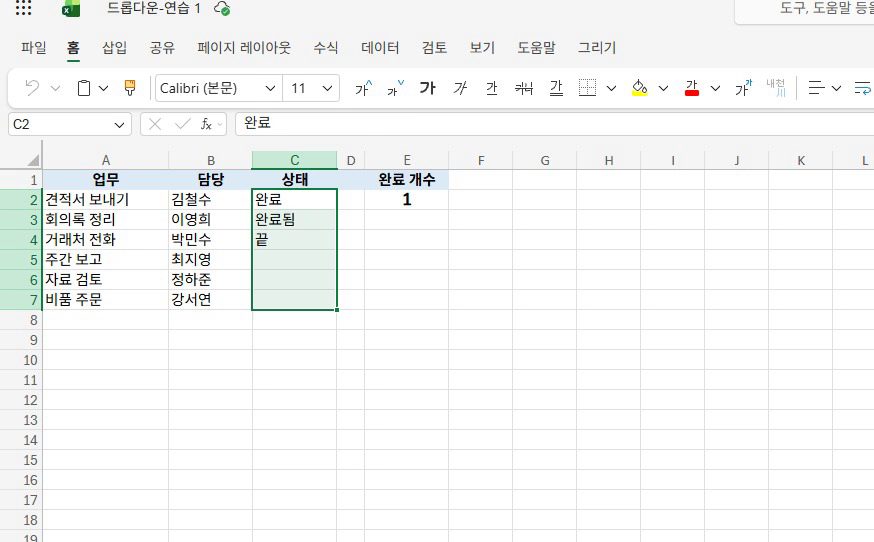
1다 끝났는데, 완료 개수는 1개예요. 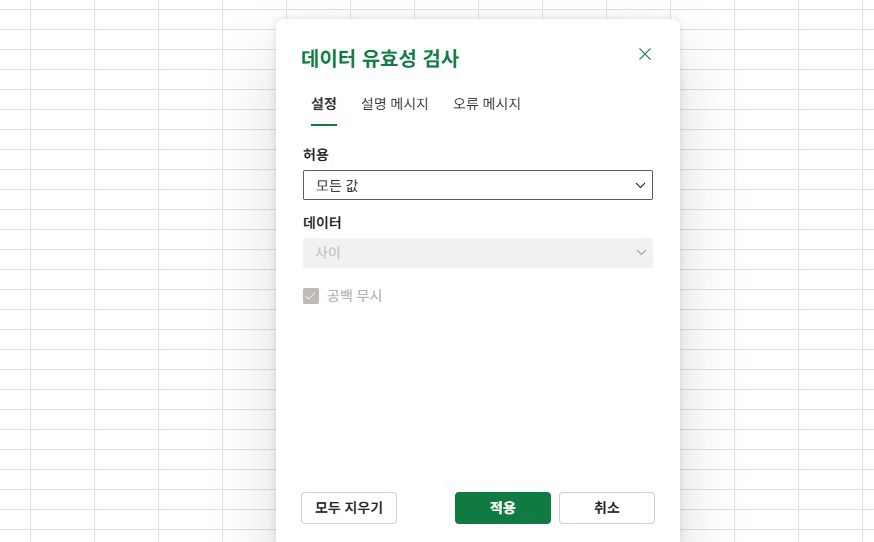
2데이터 탭에서, 유효성 검사를 열어요. 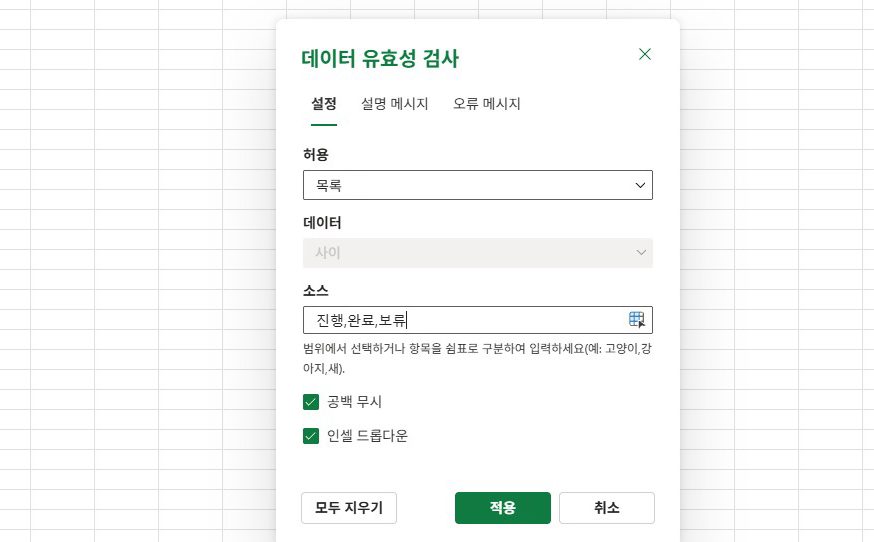
3목록을 고르고, 진행, 완료, 보류. 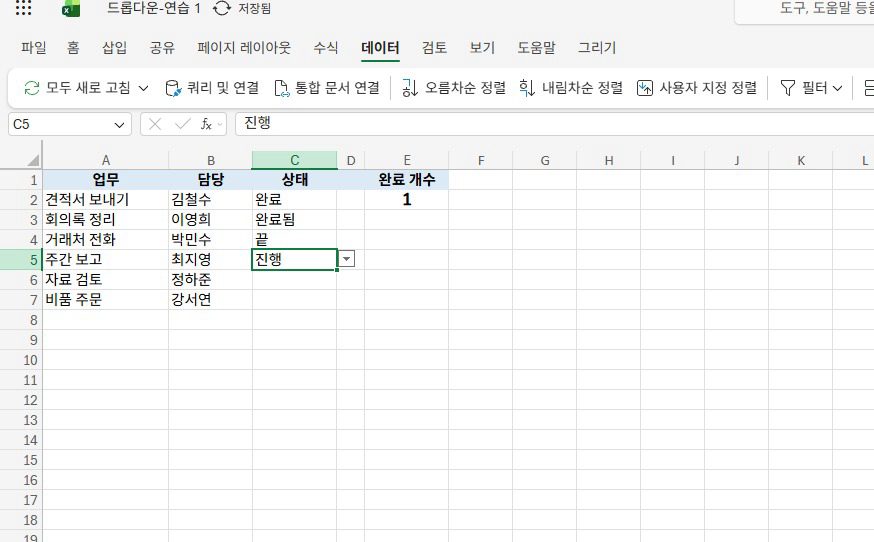
4적용하고, 화살표를 눌러 골라 넣어요. 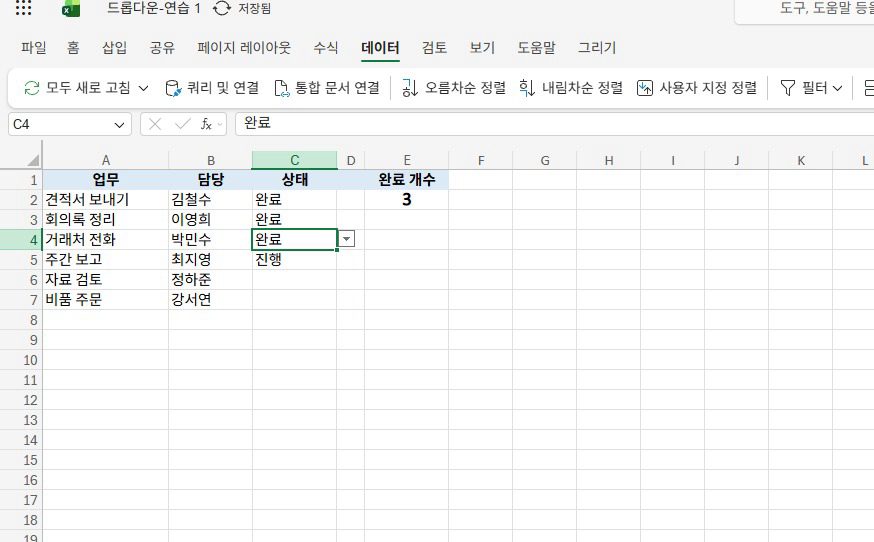
5완료됨, 끝도 완료로 고르면,
GOOD TO KNOW
더 알아 두면 좋은 점
- 같은 뜻을 다르게 적으면 완료 개수(COUNTIF)가 1개로 나와요.
FAQ
자주 묻는 질문
엑셀 드롭다운 목록, 무료 웹 버전에서도 되나요?
무료 웹 엑셀에서 직접 확인했어요.
실습 자료가 있나요?
엑셀 꿀팁 모음에 실습 자료와 다른 꿀팁을 모아 두었어요. https://hodadak.com/tips/excel/
FREE TOOLS
파일 일은 호다닥 무료 도구로
호다닥에는 PDF·사진·파일 정리를 브라우저 안에서 끝내는 무료 도구가 있어요.