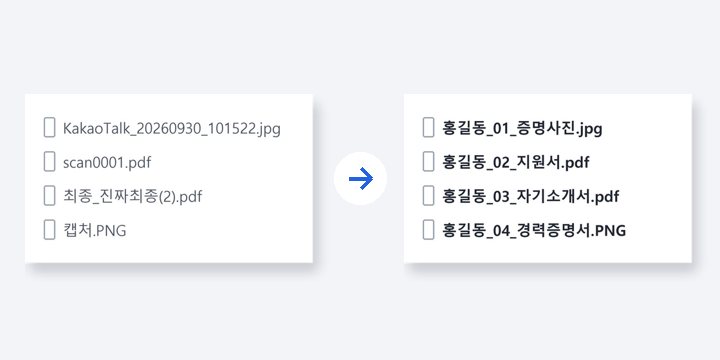
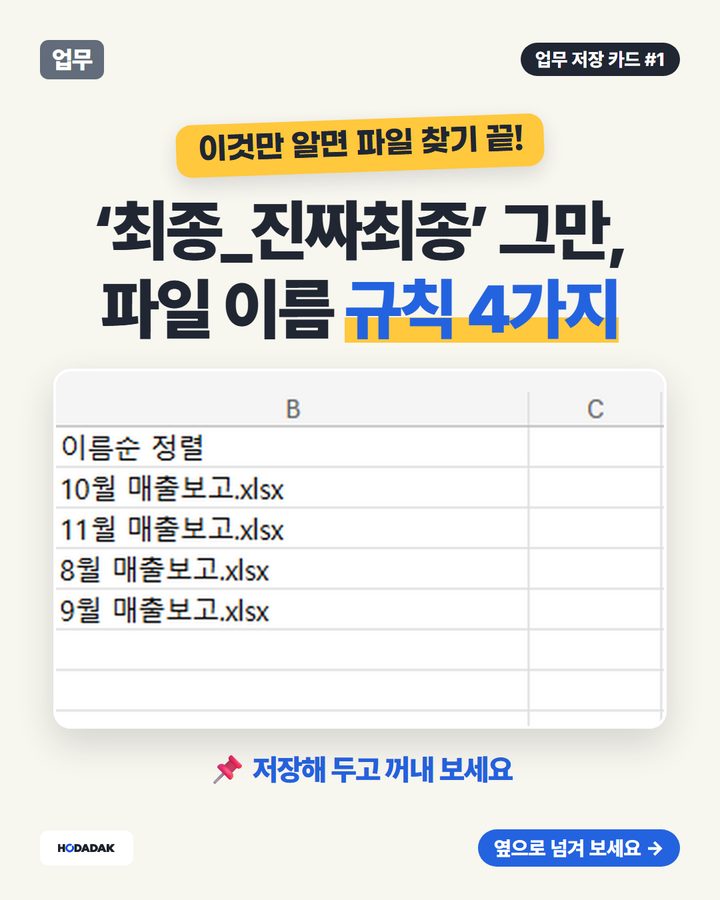
파일 이름 규칙 — ‘최종_진짜최종’ 그만
‘최종_진짜최종.xlsx’ 이제 그만
한 줄 정리 9월 매출보고 · 2026-09_매출보고 · 날짜 먼저 · 두 자리 · 버전 · 구분 — 6가지를 예시와 함께 정리했어요. 웹 엑셀 이름순 정렬로 직접 확인했어요.
CARDS
한 장씩 보기
하나씩 예시와 함께 정리했어요. 저장해 두고 필요할 때 꺼내 보세요.
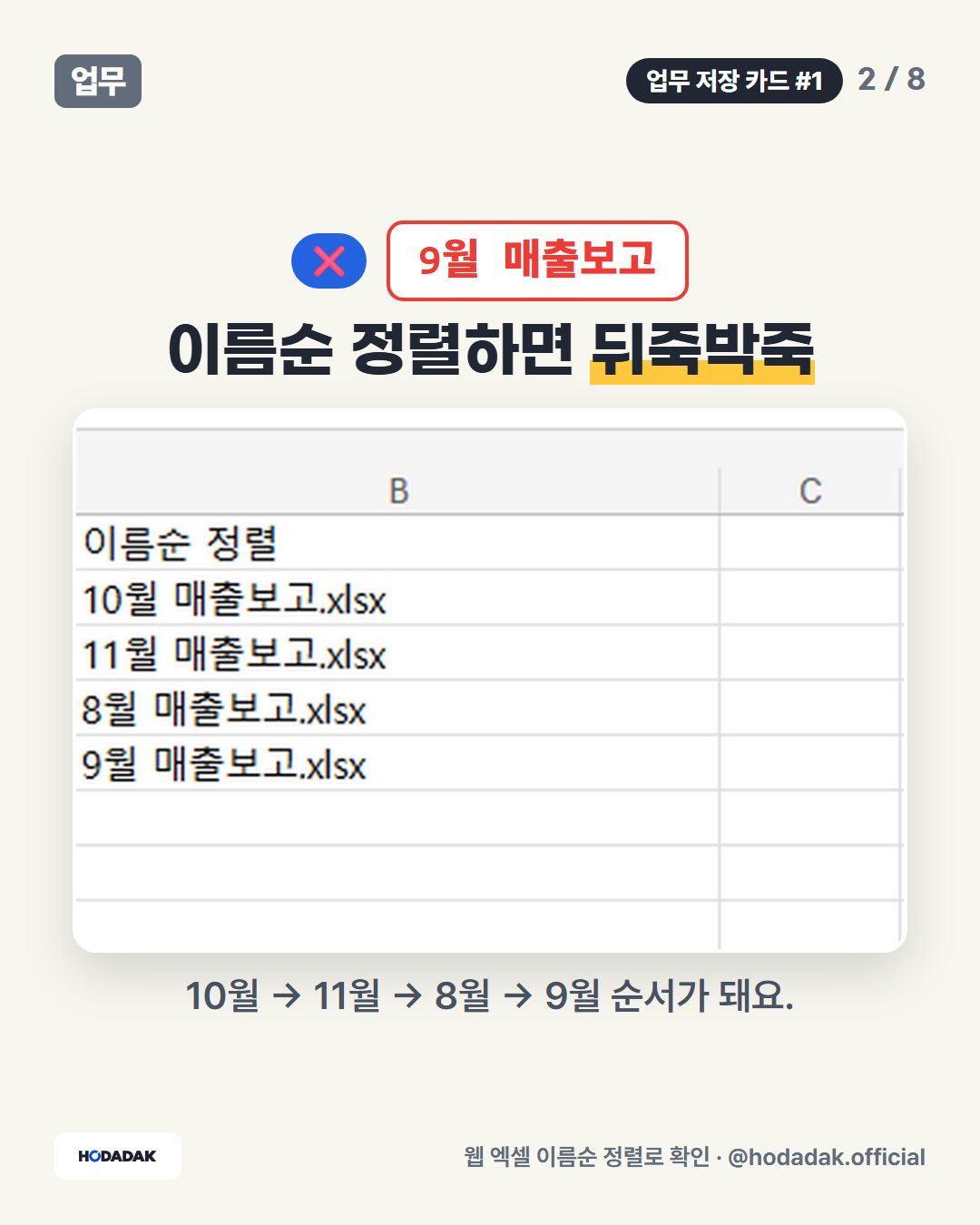
19월 매출보고 — 이름순 정렬하면 뒤죽박죽: 10월 → 11월 → 8월 → 9월 순서가 돼요. 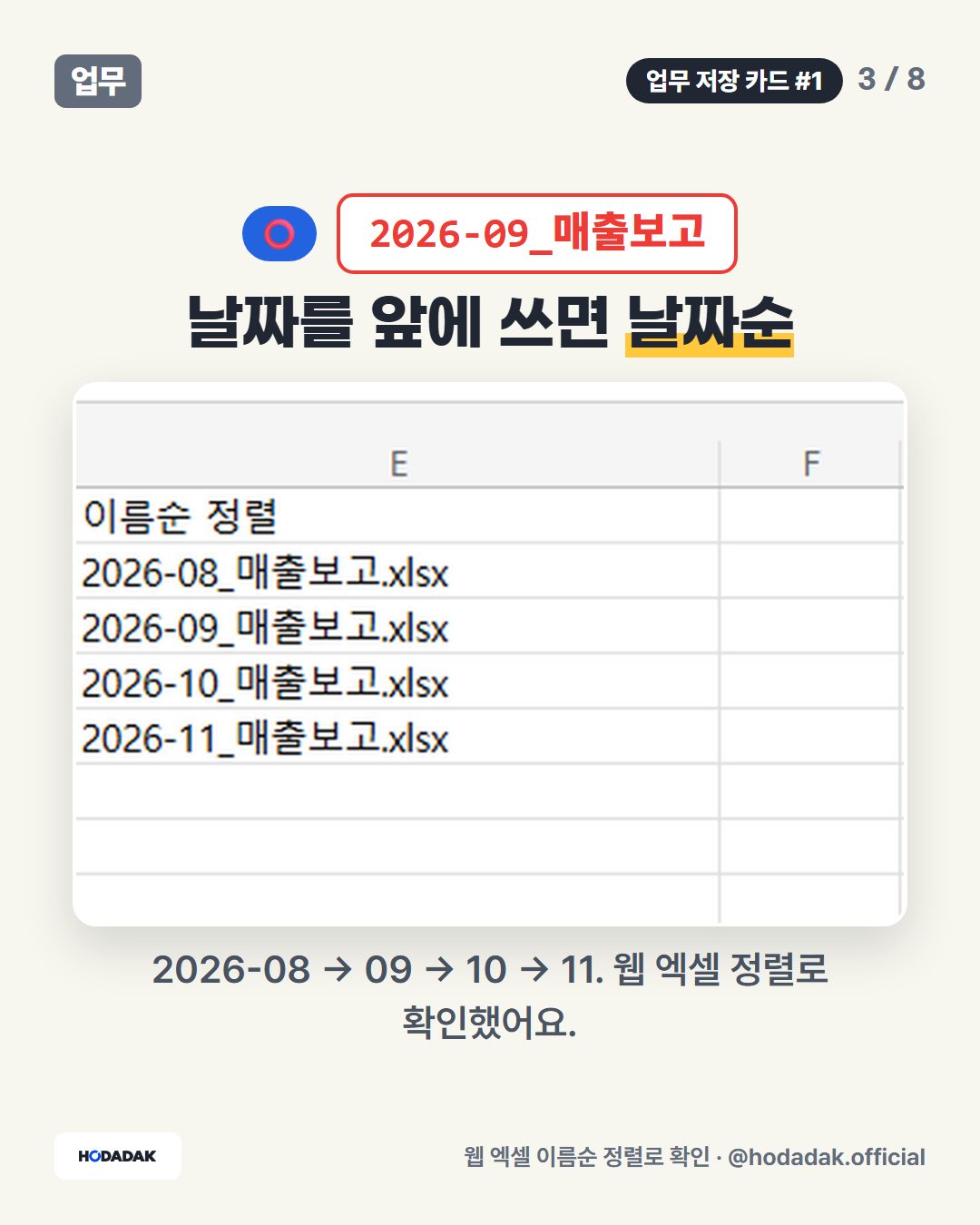
22026-09_매출보고 — 날짜를 앞에 쓰면 날짜순: 2026-08 → 09 → 10 → 11. 웹 엑셀 정렬로 확인했어요. 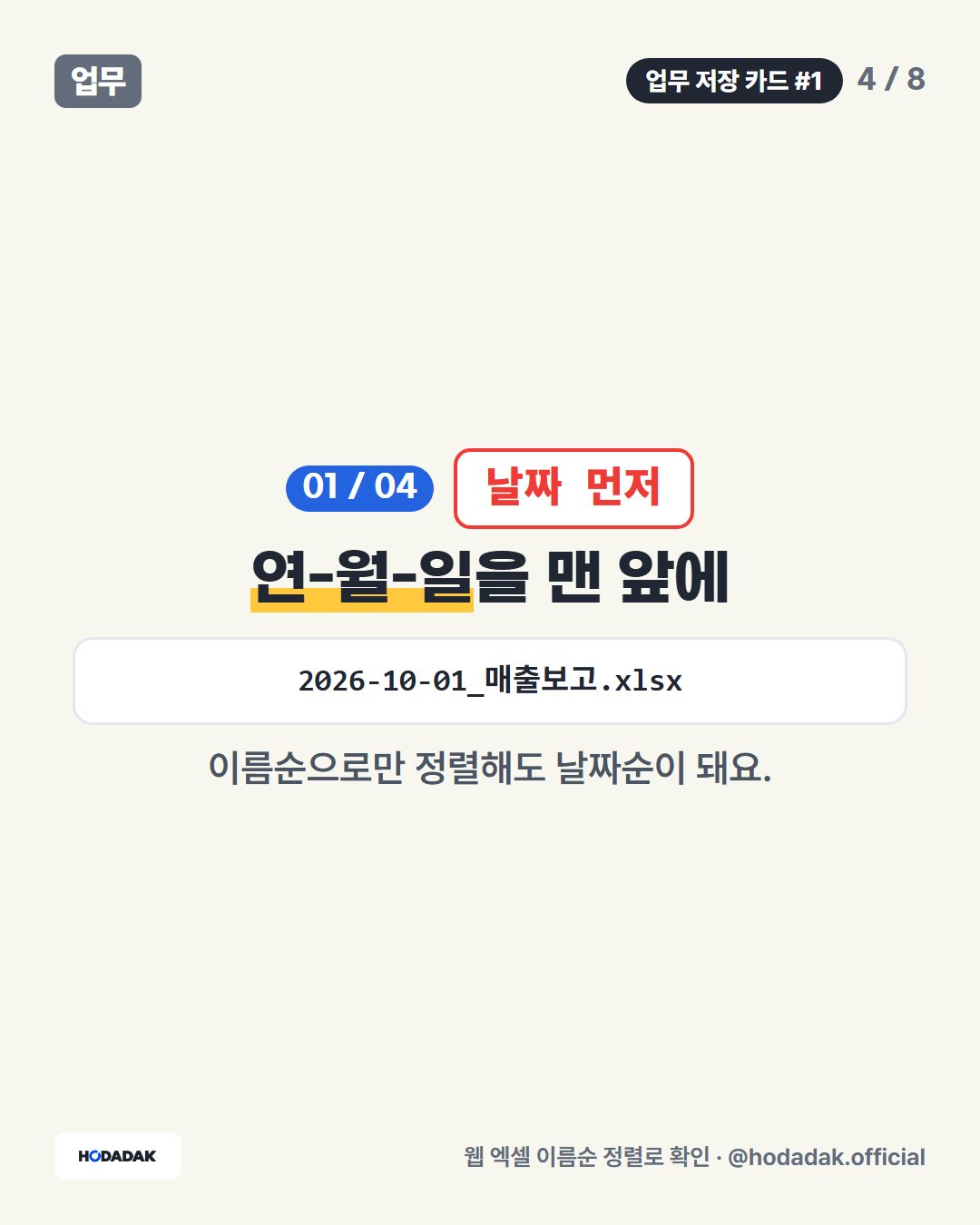
3날짜 먼저 — 연-월-일을 맨 앞에 (예: 2026-10-01_매출보고.xlsx): 이름순으로만 정렬해도 날짜순이 돼요. 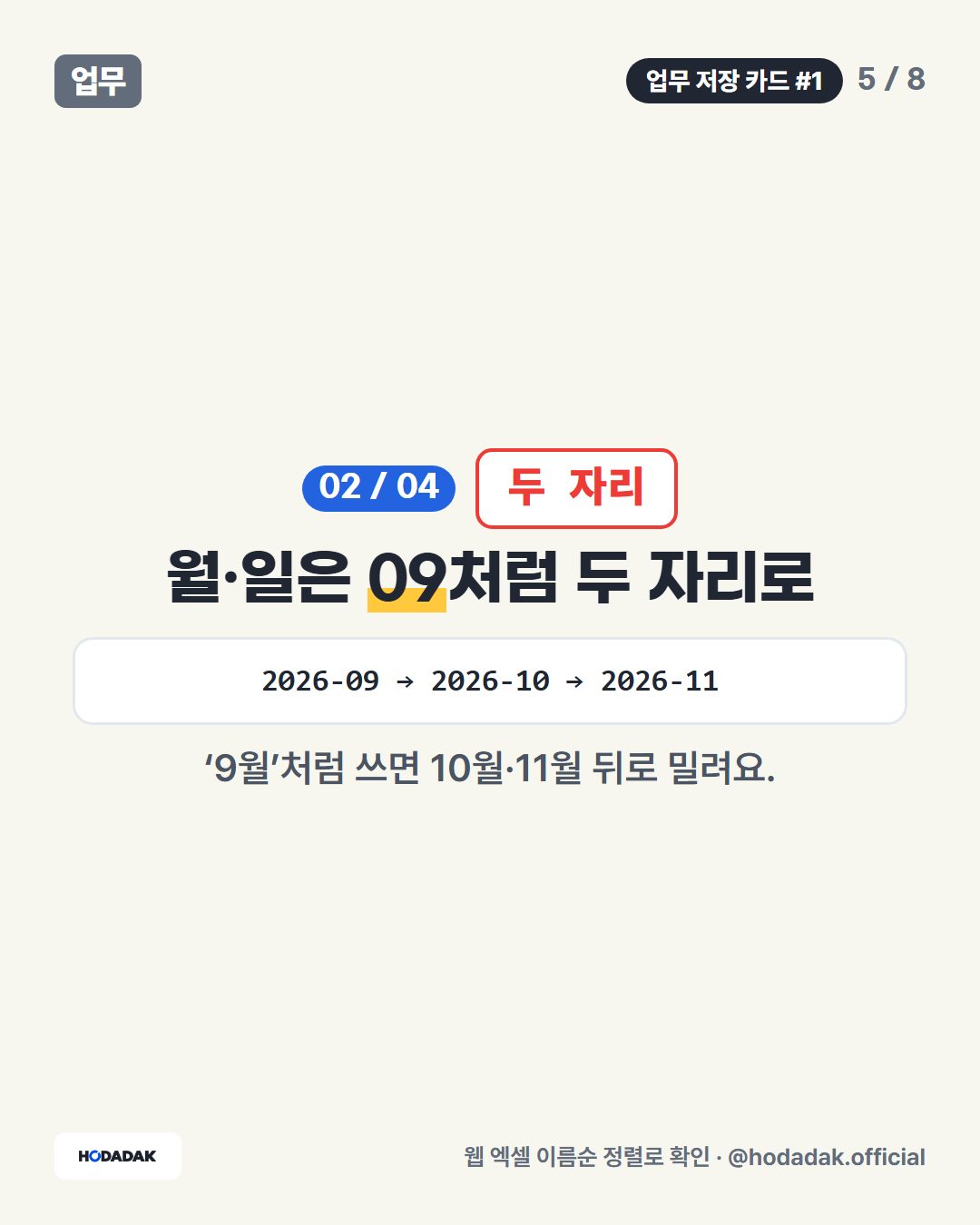
4두 자리 — 월·일은 09처럼 두 자리로 (예: 2026-09 → 2026-10 → 2026-11): ‘9월’처럼 쓰면 10월·11월 뒤로 밀려요. 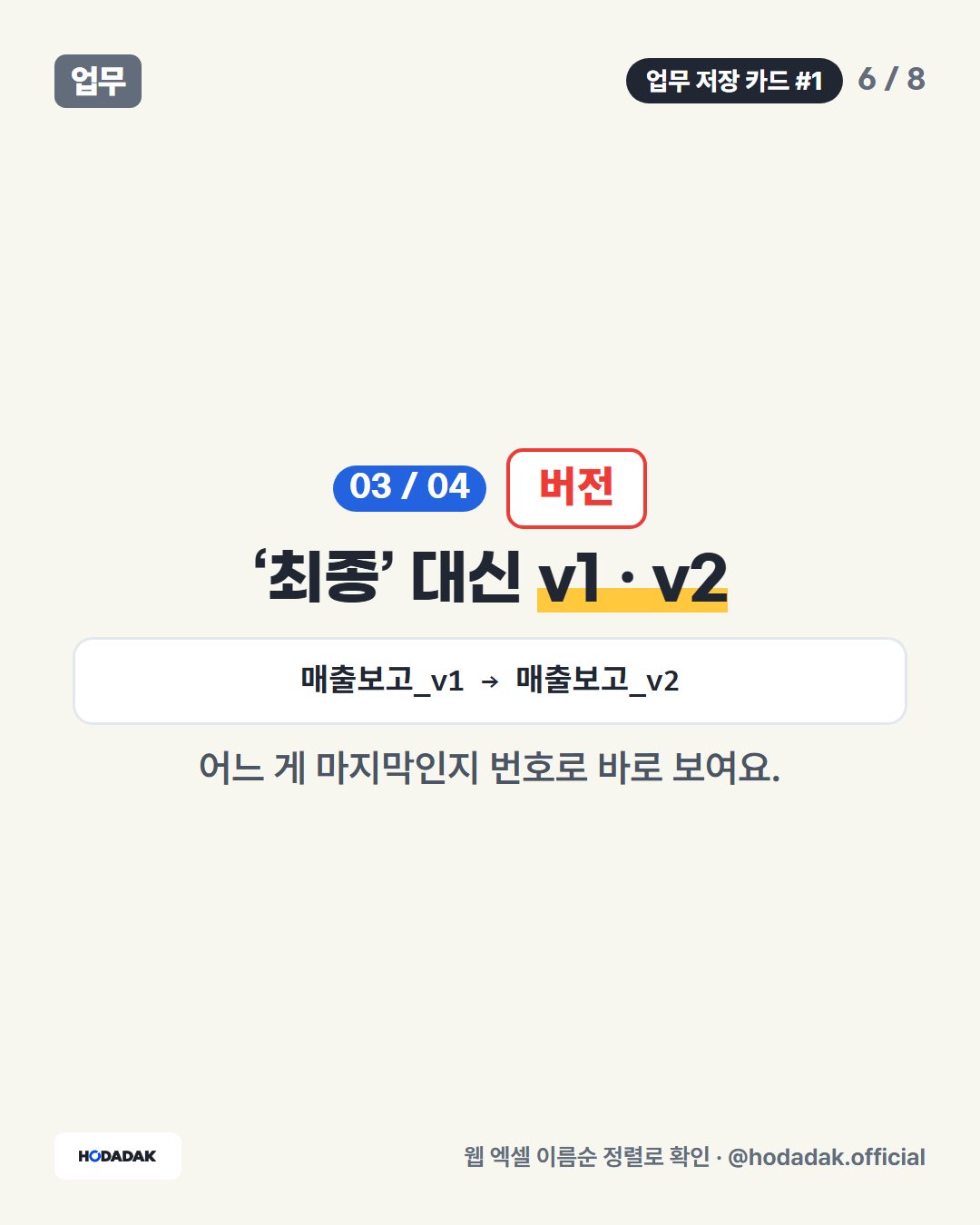
5버전 — ‘최종’ 대신 v1 · v2 (예: 매출보고_v1 → 매출보고_v2): 어느 게 마지막인지 번호로 바로 보여요. 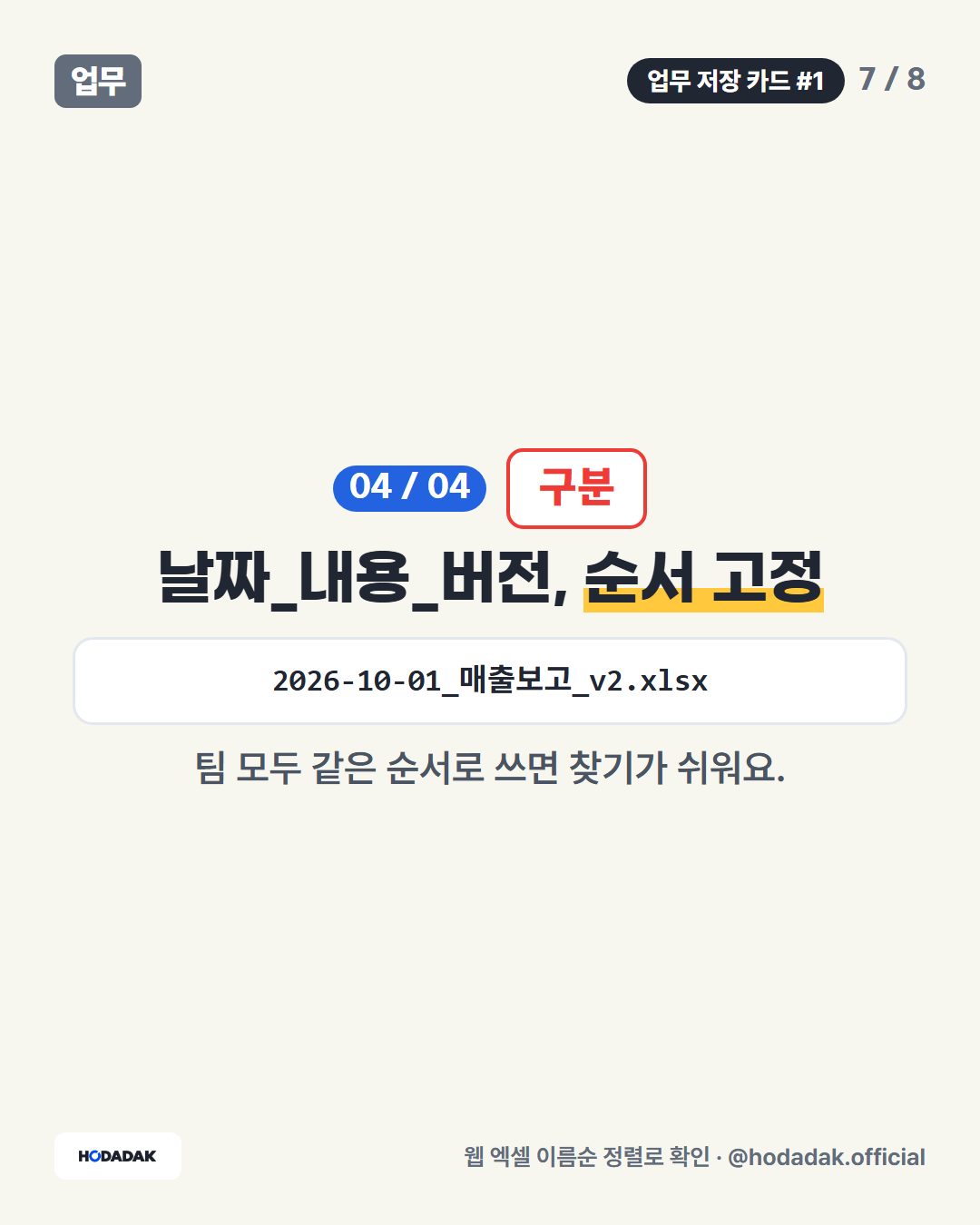
6구분 — 날짜_내용_버전, 순서 고정 (예: 2026-10-01_매출보고_v2.xlsx): 팀 모두 같은 순서로 쓰면 찾기가 쉬워요.
FAQ
자주 묻는 질문
직접 확인한 내용인가요?
웹 엑셀 이름순 정렬로 직접 확인했어요.
다른 꿀팁도 있나요?
업무 꿀팁 모음에 같은 분야 꿀팁을 모아 두었어요. https://hodadak.com/tips/work/
FREE TOOLS
이어서 쓰면 좋은 무료 도구
이 꿀팁과 같은 일을 할 때 쓸 수 있는 호다닥 무료 도구예요. 파일은 서버에 올리지 않아요.