
챗GPT에 엑셀 수식 물어보는 법 — 6가지 요령
챗GPT에 “엑셀 수식 알려 줘”만 치세요?
한 줄 정리 표 위치 · 원하는 결과 · 결과 칸 · 환경 · 복사해 쓰기 · 꼭 확인 — 6가지를 예시와 함께 정리했어요. 예시 수식(=SUMIFS)은 웹 엑셀에서 직접 계산해 확인했어요.

CARDS
한 장씩 보기
하나씩 예시와 함께 정리했어요. 저장해 두고 필요할 때 꺼내 보세요.
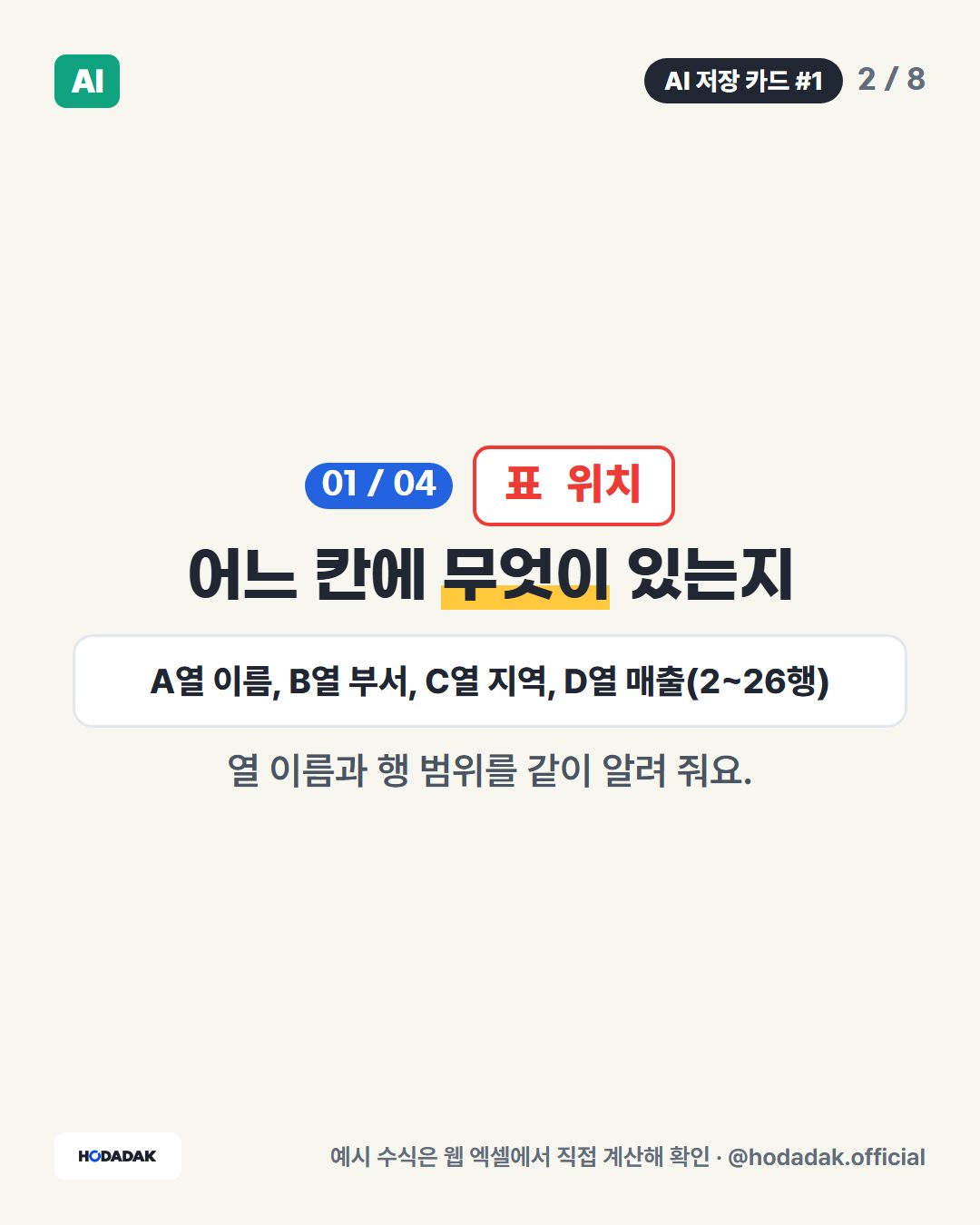
1표 위치 — 어느 칸에 무엇이 있는지 (예: A열 이름, B열 부서, C열 지역, D열 매출(2~26행)): 열 이름과 행 범위를 같이 알려 줘요. 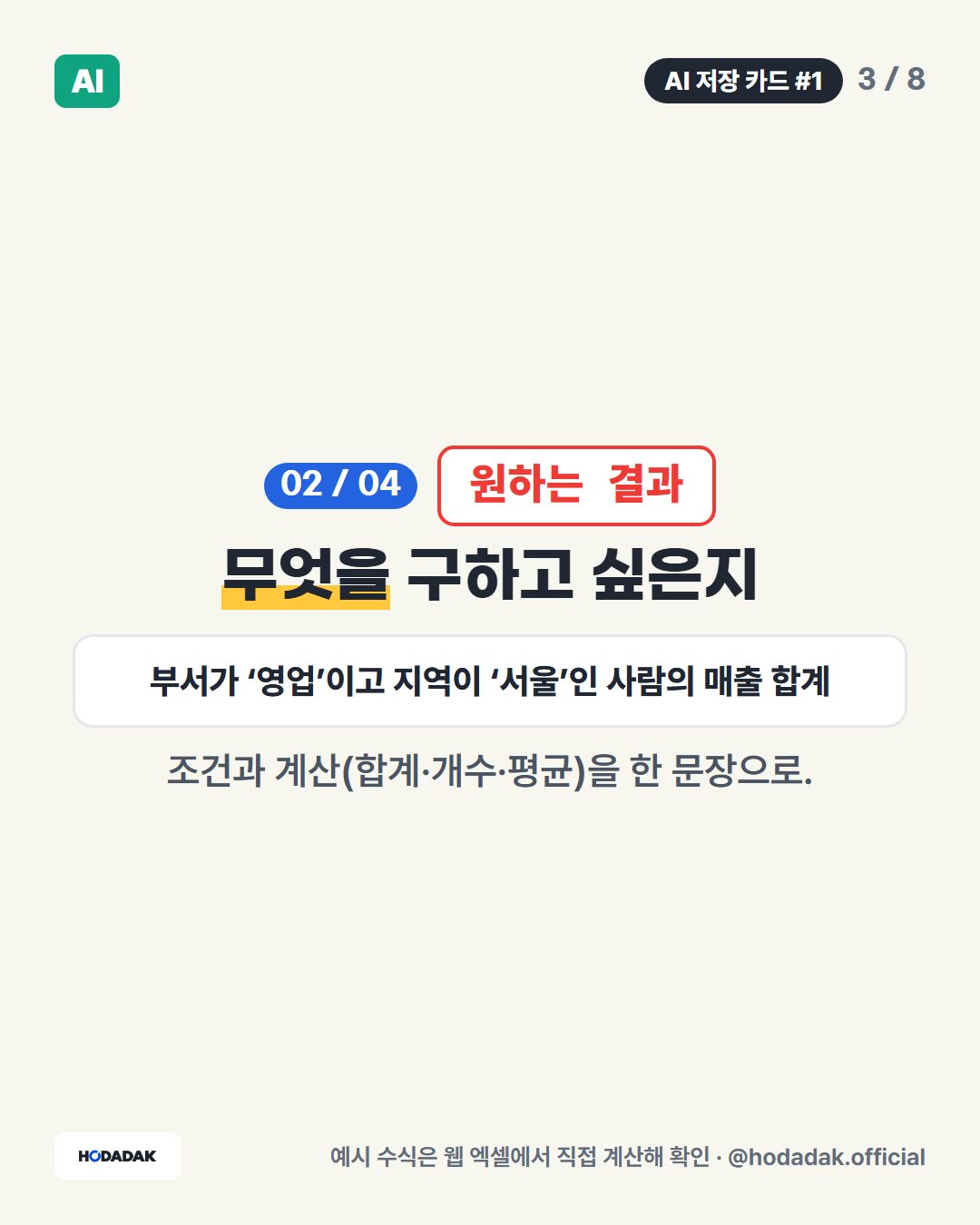
2원하는 결과 — 무엇을 구하고 싶은지 (예: 부서가 ‘영업’이고 지역이 ‘서울’인 사람의 매출 합계): 조건과 계산(합계·개수·평균)을 한 문장으로. 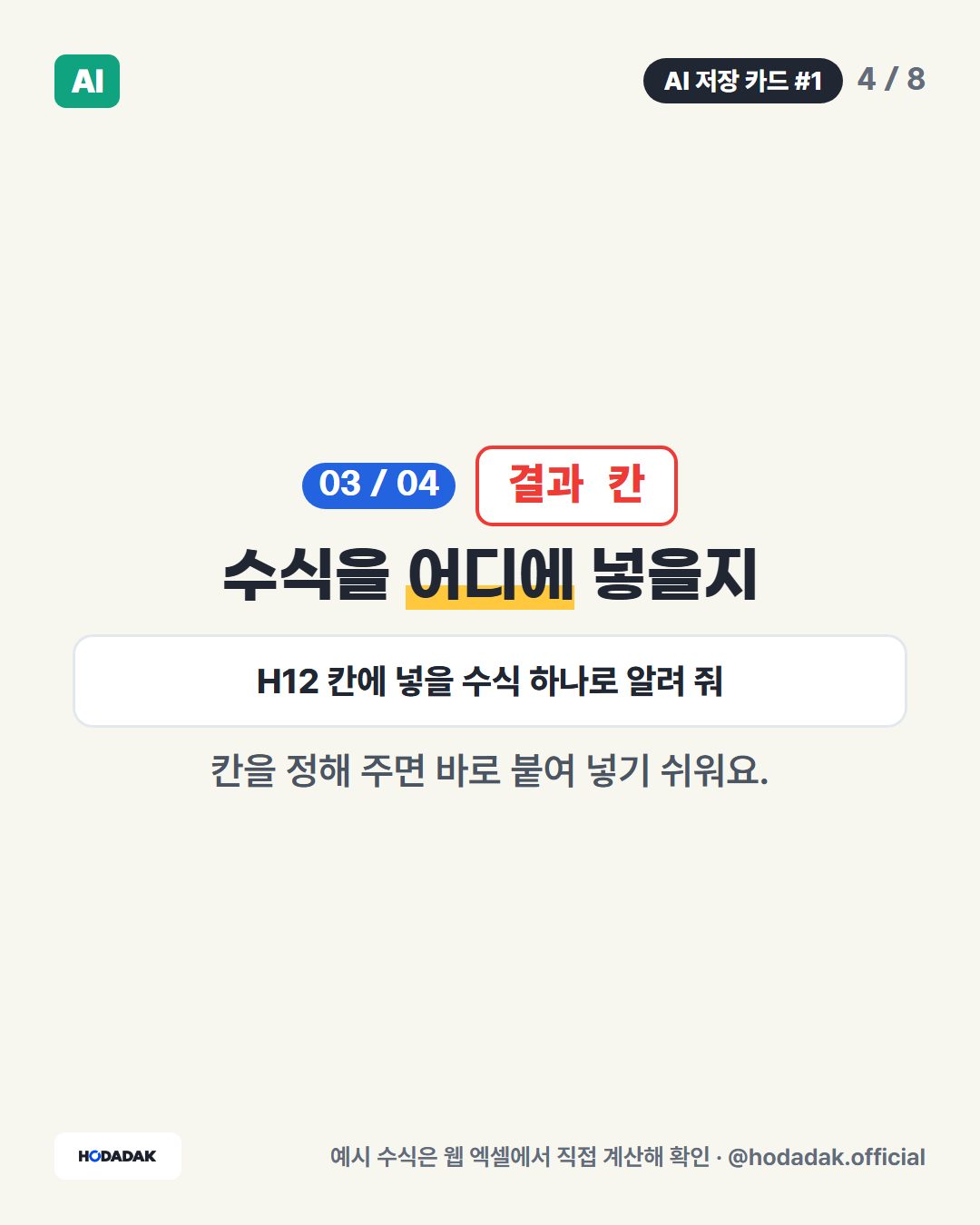
3결과 칸 — 수식을 어디에 넣을지 (예: H12 칸에 넣을 수식 하나로 알려 줘): 칸을 정해 주면 바로 붙여 넣기 쉬워요. 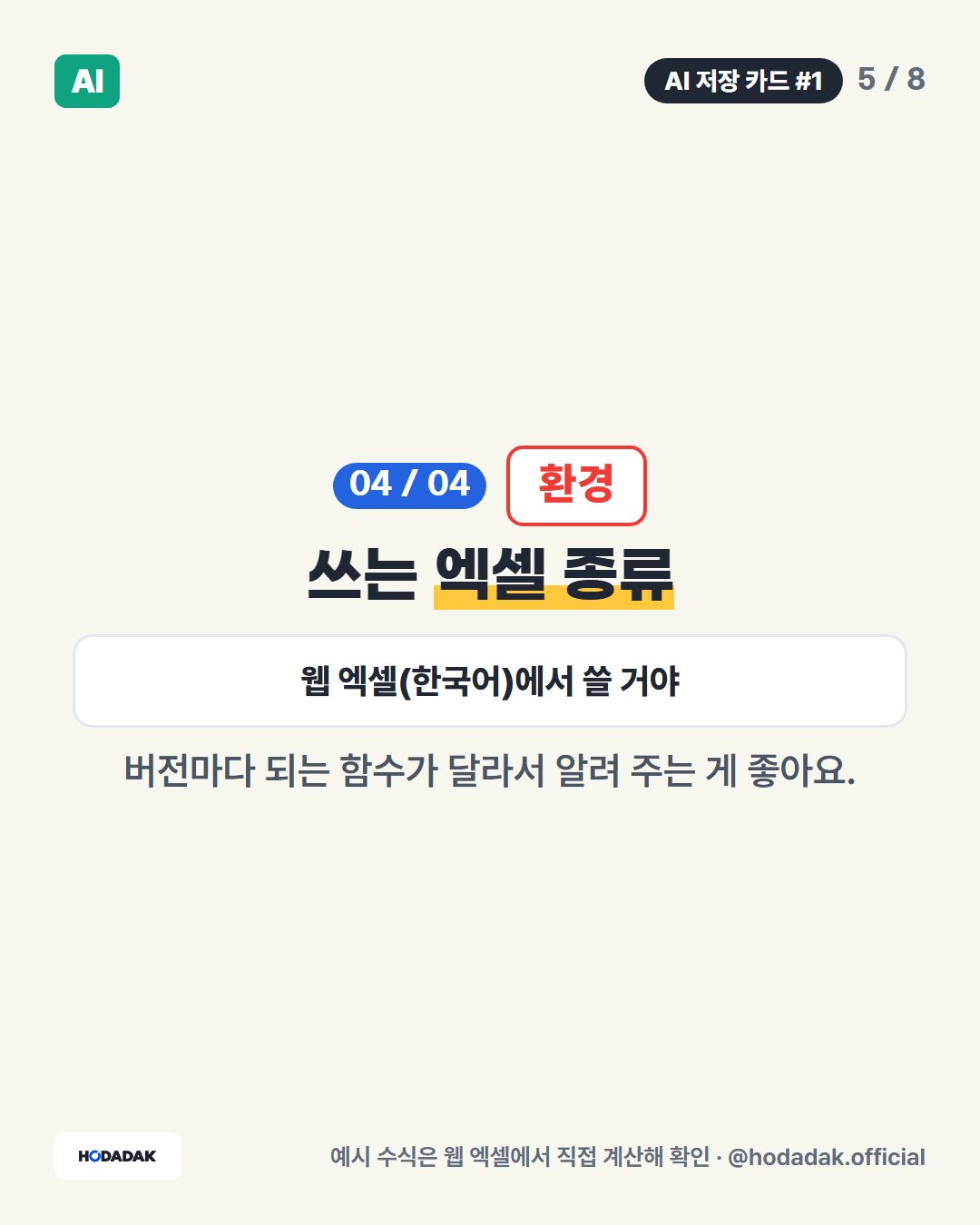
4환경 — 쓰는 엑셀 종류 (예: 웹 엑셀(한국어)에서 쓸 거야): 버전마다 되는 함수가 달라서 알려 주는 게 좋아요. 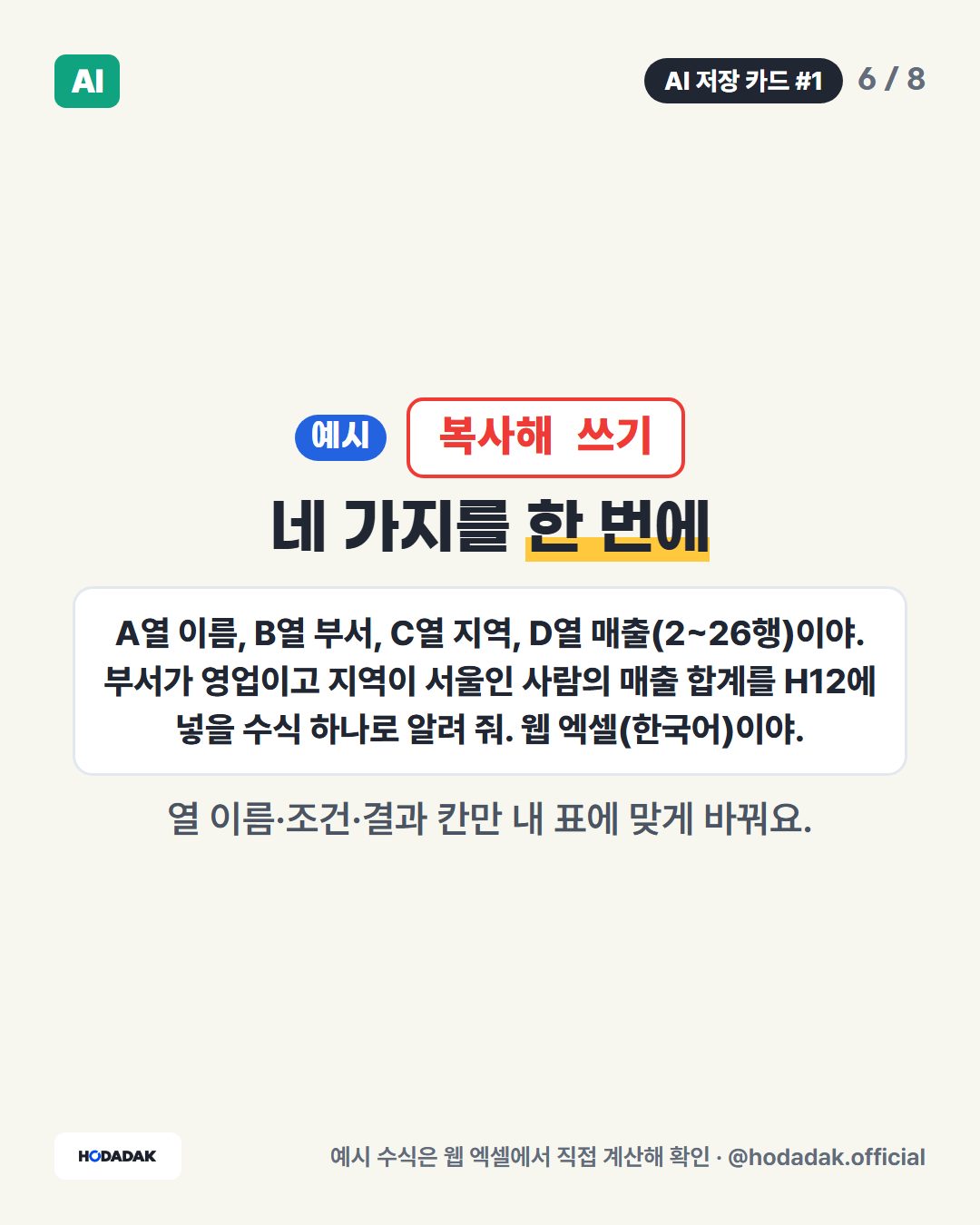
5복사해 쓰기 — 네 가지를 한 번에 (예: A열 이름, B열 부서, C열 지역, D열 매출(2~26행)이야. 부서가 영업이고 지역이 서울인 사람의 매출 합계를 H12에 넣을 수식 하나로 알려 줘. 웹 엑셀(한국어)이야.): 열 이름·조건·결과 칸만 내 표에 맞게 바꿔요. 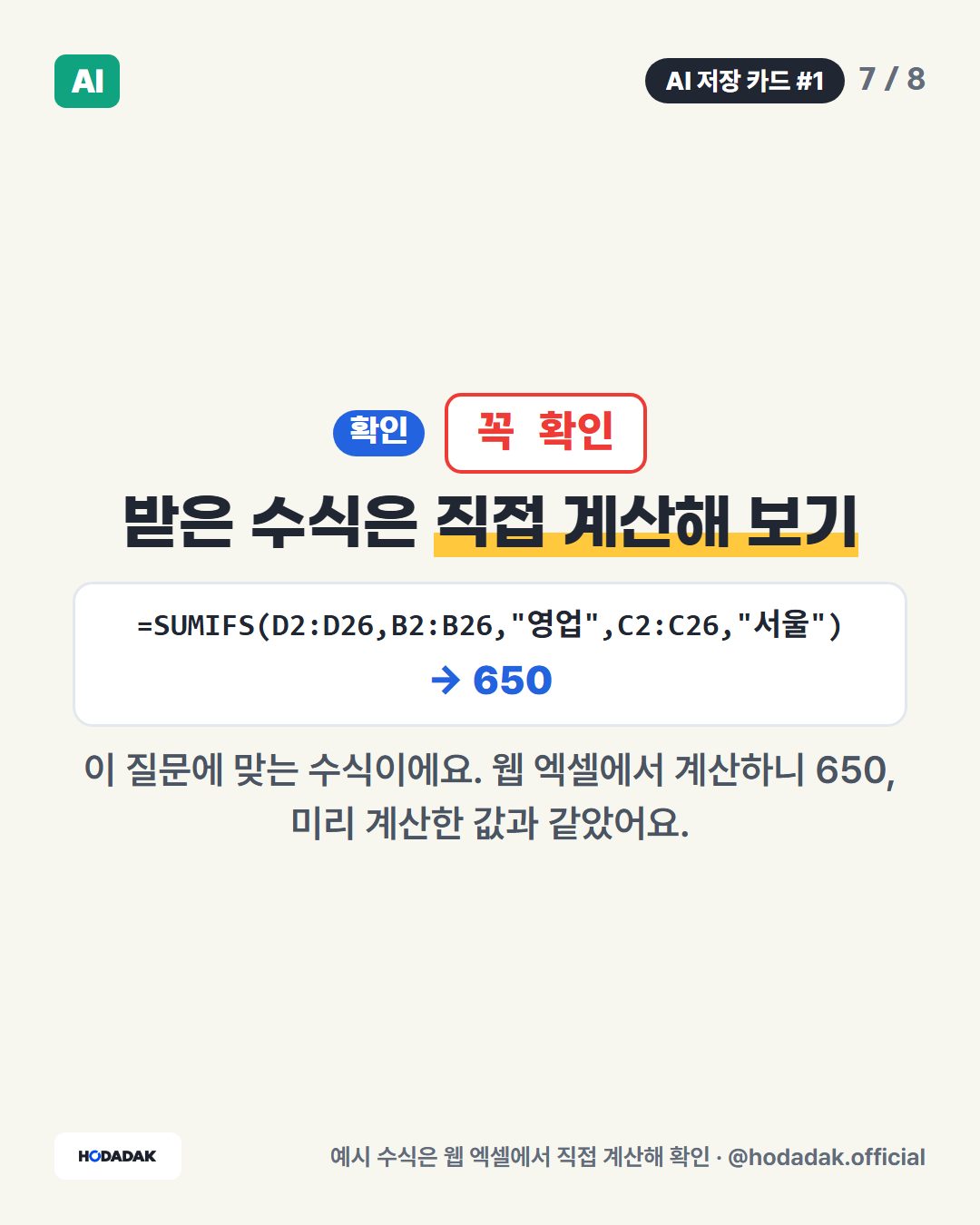
6꼭 확인 — 받은 수식은 직접 계산해 보기 (예: =SUMIFS(D2:D26,B2:B26,"영업",C2:C26,"서울")): 이 질문에 맞는 수식이에요. 웹 엑셀에서 계산하니 650, 미리 계산한 값과 같았어요.
FAQ
자주 묻는 질문
직접 확인한 내용인가요?
예시 수식(=SUMIFS)은 웹 엑셀에서 직접 계산해 확인했어요.
다른 꿀팁도 있나요?
업무 꿀팁 모음에 같은 분야 꿀팁을 모아 두었어요. https://hodadak.com/tips/work/
FREE TOOLS
파일 일은 호다닥 무료 도구로
호다닥에는 PDF·사진·파일 정리를 브라우저 안에서 끝내는 무료 도구가 있어요.