
워드 목차 자동으로 만들기 — 목차 삽입
아직도 목차를, 손으로 치세요?
한 줄 정리 제목 줄을 ‘머리글 1’ 스타일로(홈 → 스타일) → 목차 넣을 자리를 누르고 추천 탭 → 목차 삽입 → 제목만 모아 목차가 생겨요. 무료 웹 워드에서 직접 확인했어요.
따라 하기
- 제목 줄을 ‘머리글 1’ 스타일로(홈 → 스타일)
- 목차 넣을 자리를 누르고 추천 탭 → 목차 삽입 → 제목만 모아 목차가 생겨요
- 제목을 고쳤다면 목차 안을 누르고 → 목차 업데이트 → 목차도 알아서 바뀌어요
STEP BY STEP
단계 그림
워드 목차 자동 만들기만 알면 돼요. 아래 순서대로 따라 해 보세요.
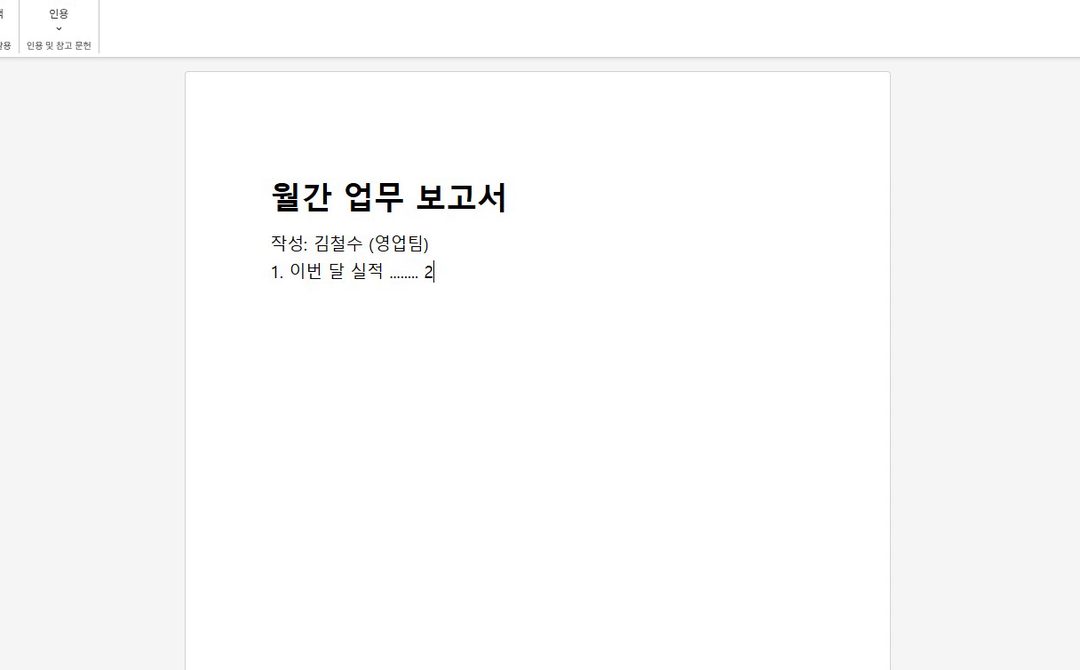
1제목이 바뀌면, 목차도 또 고쳐야 해요. 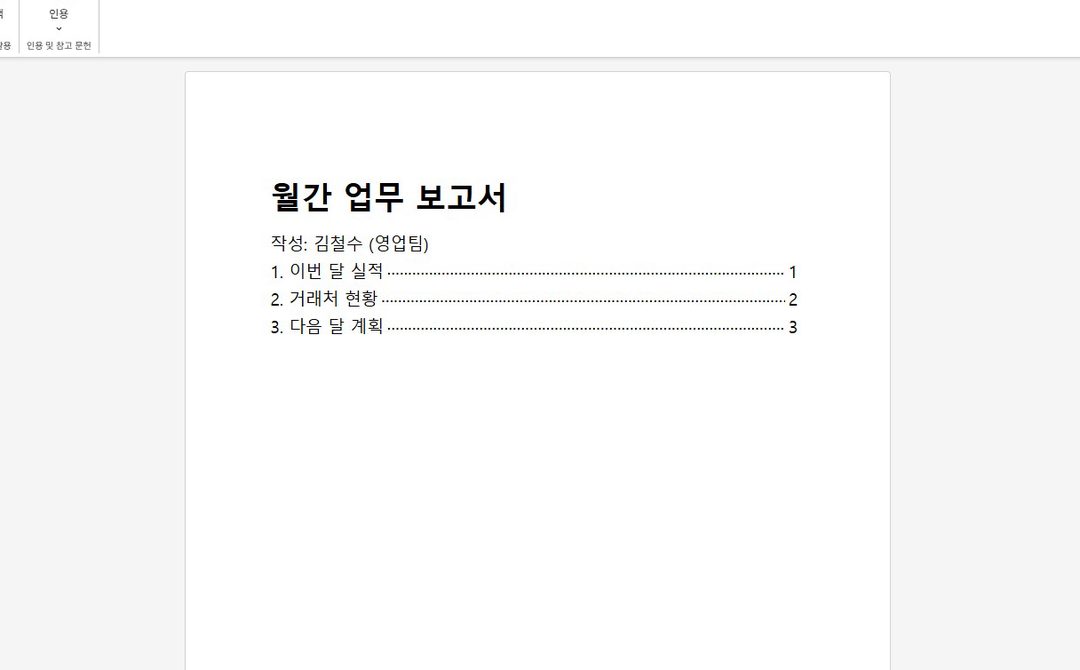
2추천 탭에서, 목차 삽입을 눌러요. 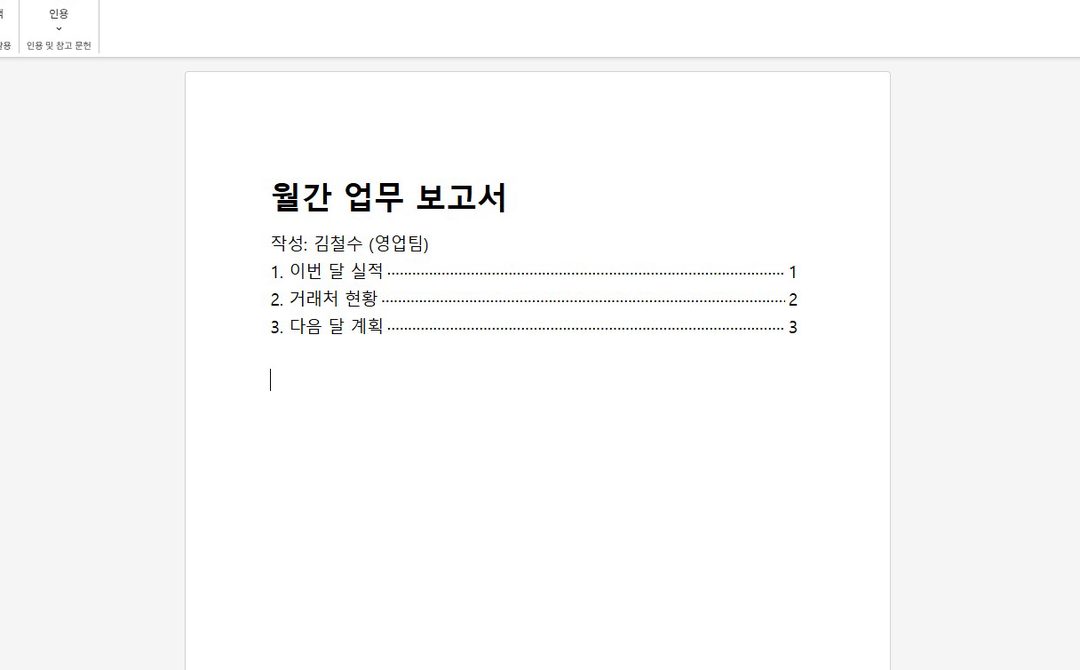
3머리글로 정한 제목만 모아, 목차가 바로 생겨요. 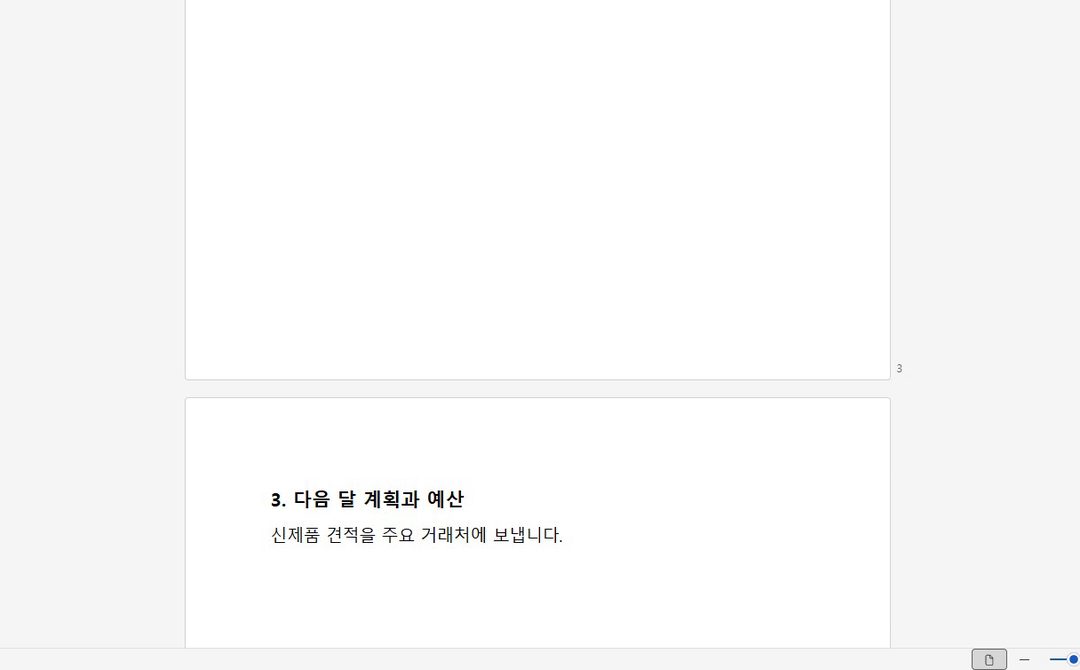
4마지막 제목을, 계획과 예산으로 바꾸고, 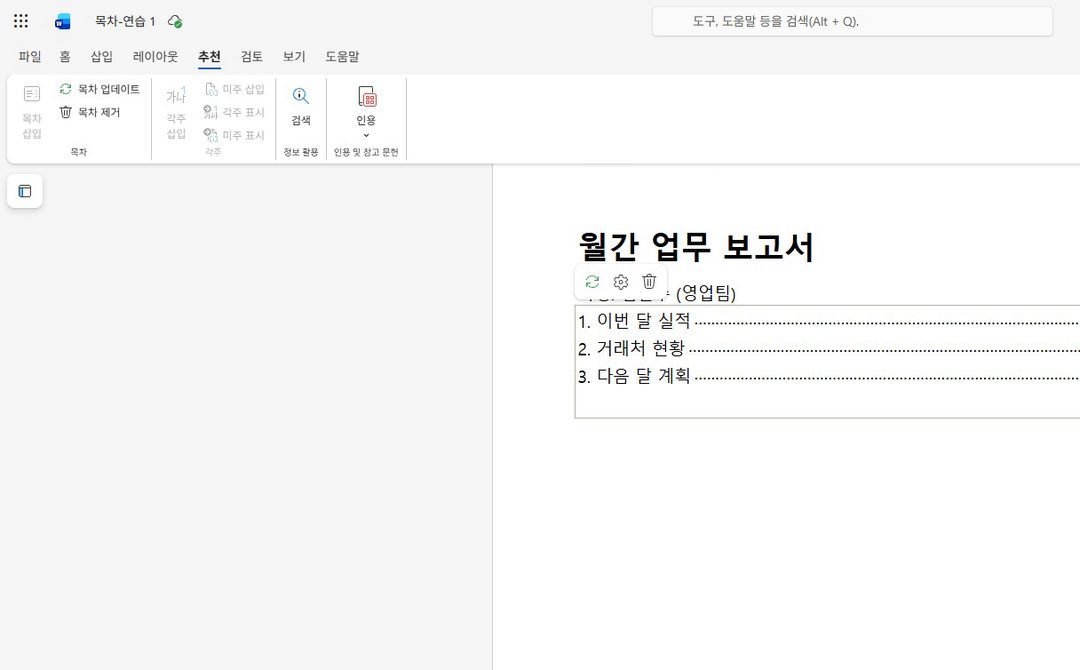
5목차 안을 누르고, 목차 업데이트를 누르면, 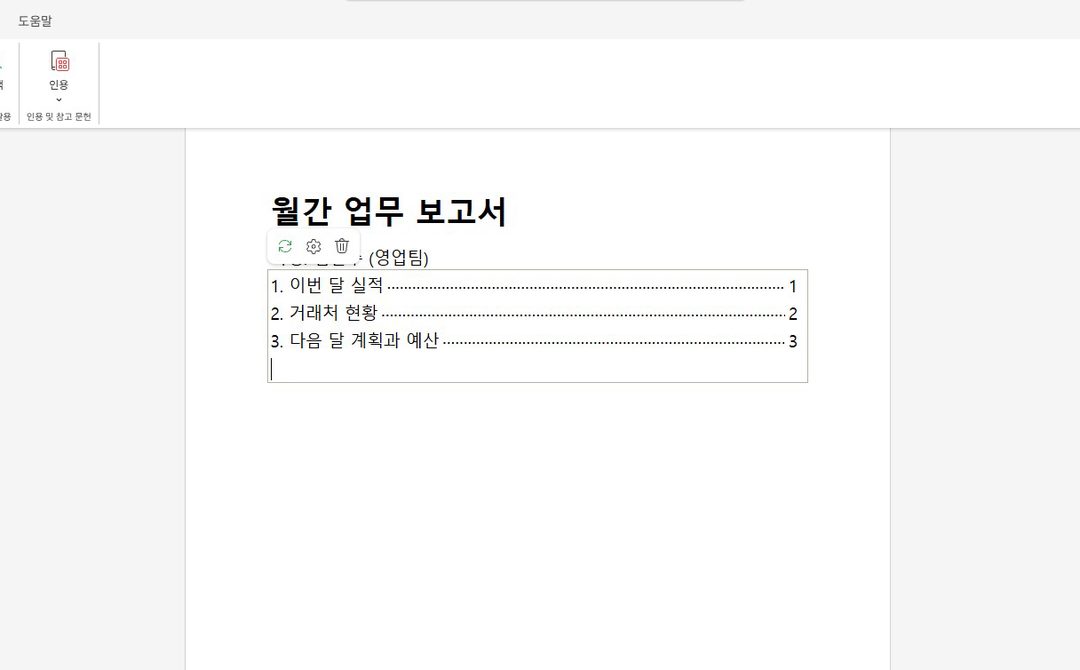
6목차도 알아서 바뀌어요.
GOOD TO KNOW
더 알아 두면 좋은 점
- 웹 워드는 ‘참조’ 대신 ‘추천’ 탭이에요.
FAQ
자주 묻는 질문
워드 목차 자동 만들기, 무료 웹 버전에서도 되나요?
무료 웹 워드에서 직접 확인했어요.
실습 자료가 있나요?
워드 꿀팁 모음에 실습 자료와 다른 꿀팁을 모아 두었어요. https://hodadak.com/tips/word/
FREE TOOLS
파일 일은 호다닥 무료 도구로
호다닥에는 PDF·사진·파일 정리를 브라우저 안에서 끝내는 무료 도구가 있어요.