
구글 검색 잘하는 법 — site: · filetype: 등 4가지
검색어 앞뒤에 기호 하나만 붙여도 원하는 사이트·파일 형식·정확한 문구로 결과를 좁힐 수 있어요.
- site:
- 이 사이트 안에서만 · 연말정산 site:nts.go.kr
- filetype:
- 파일 형식으로 · 근로계약서 filetype:pdf
- " "
- 그 말 그대로 · "출장비 정산" 양식
- -
- 빼고 찾기 · 회의록 양식 -유료
카드로 다시 보기
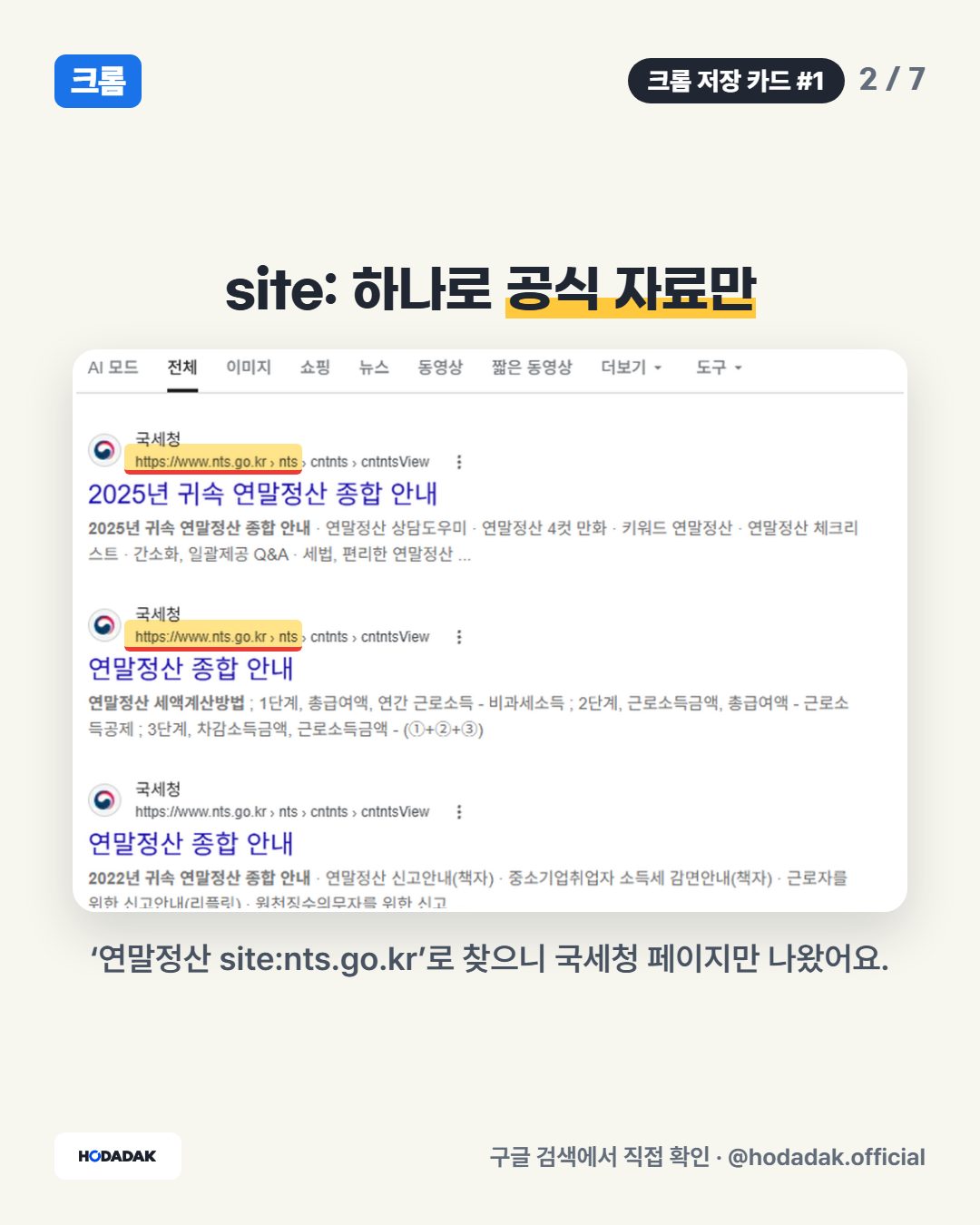
site: — 이 사이트에서만 찾기 (예: 연말정산 site:nts.go.kr): 국세청(nts.go.kr) 안에서만 찾아 줘요. 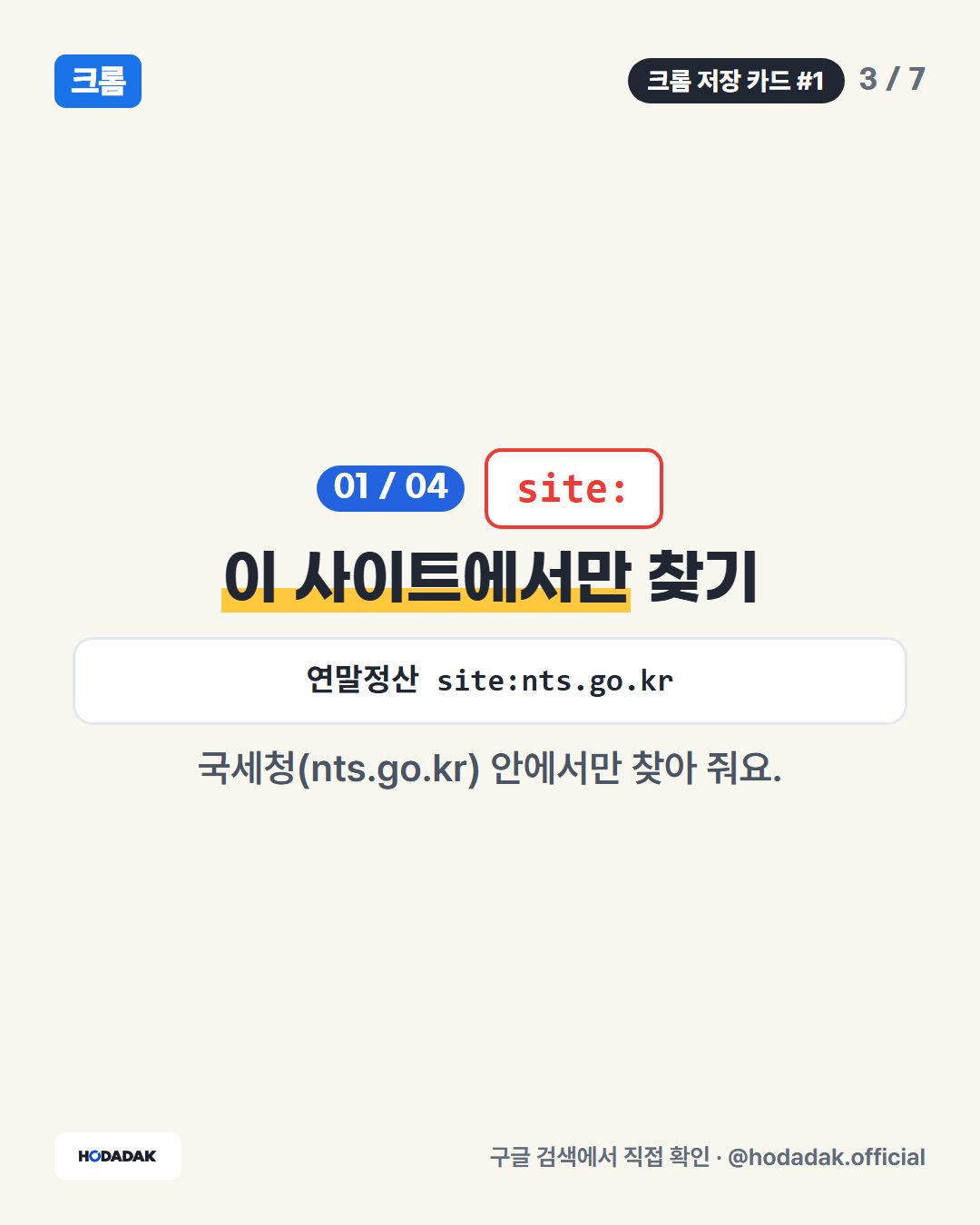
filetype: — 파일 형식으로 찾기 (예: 근로계약서 filetype:pdf): PDF 자료가 먼저 나와요. 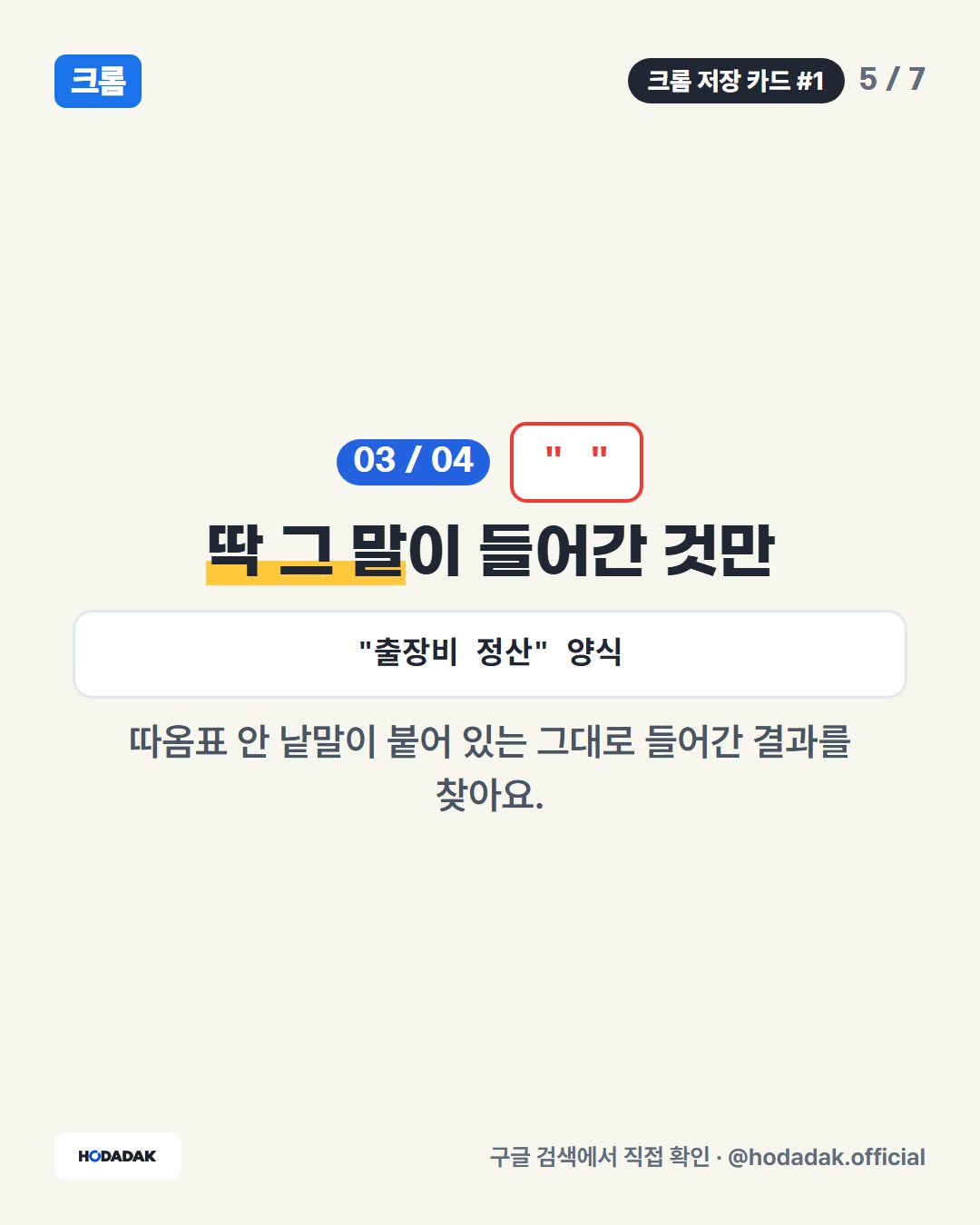
- — 빼고 찾기 (예: 회의록 양식 -유료): ‘유료’가 들어간 결과는 빼 줘요. 빼기(-)는 낱말 앞에 붙여 써요.
알아 두면 좋은 것
기호 두 개를 함께 쓰면 더 좁혀져요
기호는 한 검색창에 여러 개를 같이 넣을 수 있어요. 「연말정산 site:nts.go.kr filetype:pdf」로 찾으면 국세청 사이트 안의 PDF만 남아요. 2026년 11월 1일 구글에서 직접 쳐 보니 첫 화면 8개가 모두 nts.go.kr 주소의 PDF였고, site:만 썼을 때는 PDF가 아닌 안내 페이지가 대부분이었어요.
기호 바로 뒤는 띄어 쓰지 않아요
「site: nts.go.kr」처럼 콜론 뒤를 띄우면 기호가 먹지 않아요. 같은 검색어로 비교했더니 띄어 쓴 쪽에는 홈택스(hometax.go.kr) 결과가 섞였어요. 구글도 「누락된 검색어: nts.」라는 안내를 띄웠고요.
빼기도 마찬가지라서 「회의록 양식 - 유료」처럼 띄우면 ‘유료’가 들어간 결과가 그대로 나와요. 「-유료」로 붙여 쓴 검색은 첫 화면에 ‘유료’가 하나도 없었어요. 구글 검색 고객센터의 「더 정확한 Google 검색 결과 얻기」에도 연산자와 검색어 사이에 공백을 넣지 말라는 설명이 있어요.
결과가 거의 안 나올 때
- filetype: 결과가 0개면 파일 형식부터 바꿔 보세요. 「근로계약서 site:go.kr filetype:hwp」는 결과가 0개였어요.
- 결과가 너무 적거나 엉뚱하면 기호를 하나씩 빼 봅니다. 「표준근로계약서 filetype:docx」는 2개만 나왔고, 둘 다 근로계약서와 관계없는 파일이었어요.
ADVANCED
한 단계 더: 날짜로 거르기
구글 검색 고객센터에 나온 연산자만 골랐어요.
이 날짜 뒤에 고친 문서만
「연말정산 after:2025」처럼 쓰면 2025년 뒤에 고쳐진 문서만 찾아요.
after:연도 또는 after:2025-01-01
이 날짜 전에 고친 문서만
「연말정산 before:2025」처럼 쓰면 그 전에 고쳐진 문서만 남아 옛 기준 자료를 찾을 때 좋아요.
before:연도 또는 before:2025/12/31
기간 안에서만 찾기
「연말정산 after:2025-01-01 before:2025-03-01」처럼 두 연산자를 함께 쓰면 그 사이에 고쳐진 문서만 남아요.
after:시작일 before:끝일
Google 검색 고객센터(2026-11-14 확인): Google 검색 결과 세분화
자주 묻는 질문
직접 확인한 내용인가요?
구글 검색에서 직접 확인했어요.
다른 꿀팁도 있나요?
업무 꿀팁 모음에 같은 분야 꿀팁을 모아 두었어요. 업무 꿀팁 모음 보기
회사 자료 찾기에 시간이 든다면
여기저기 흩어진 회사 파일과 자료를 한곳에서 찾게 해 주는 업무 시스템을 회사 일에 맞춰 제작해요.