
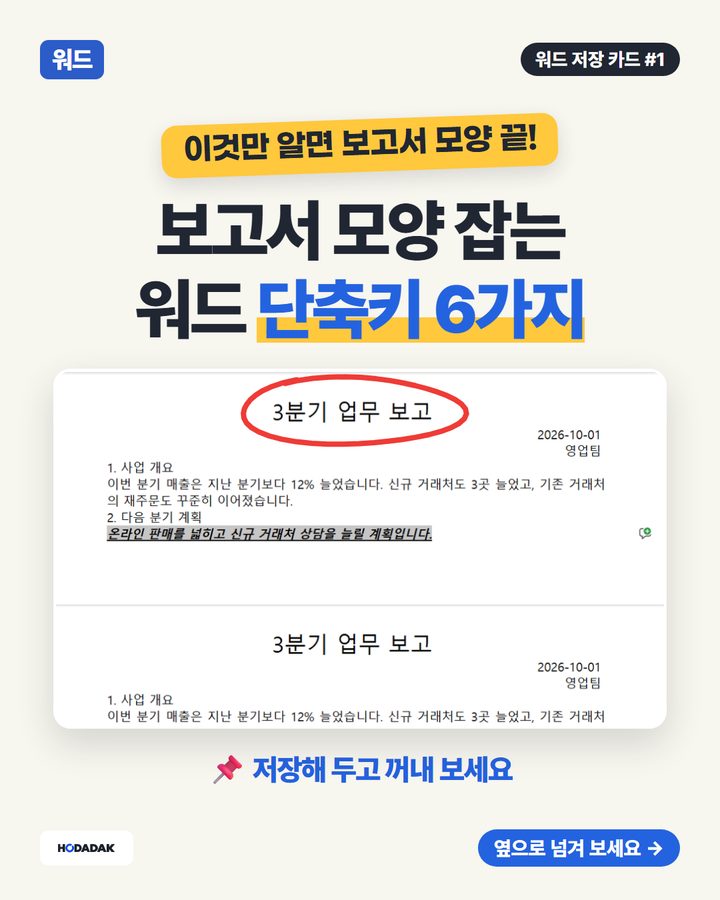
보고서 모양 잡는 워드 단축키 6가지
보고서 모양, 마우스로 하나하나 맞추세요?
한 줄 정리 Ctrl + E · Ctrl + ] / [ · Ctrl + R · Shift + Enter · Ctrl + B / I / U · Ctrl + Shift + 8 — 6가지를 예시와 함께 정리했어요. 웹 워드에서 하나씩 눌러 확인했어요.
CARDS
한 장씩 보기
하나씩 예시와 함께 정리했어요. 저장해 두고 필요할 때 꺼내 보세요.
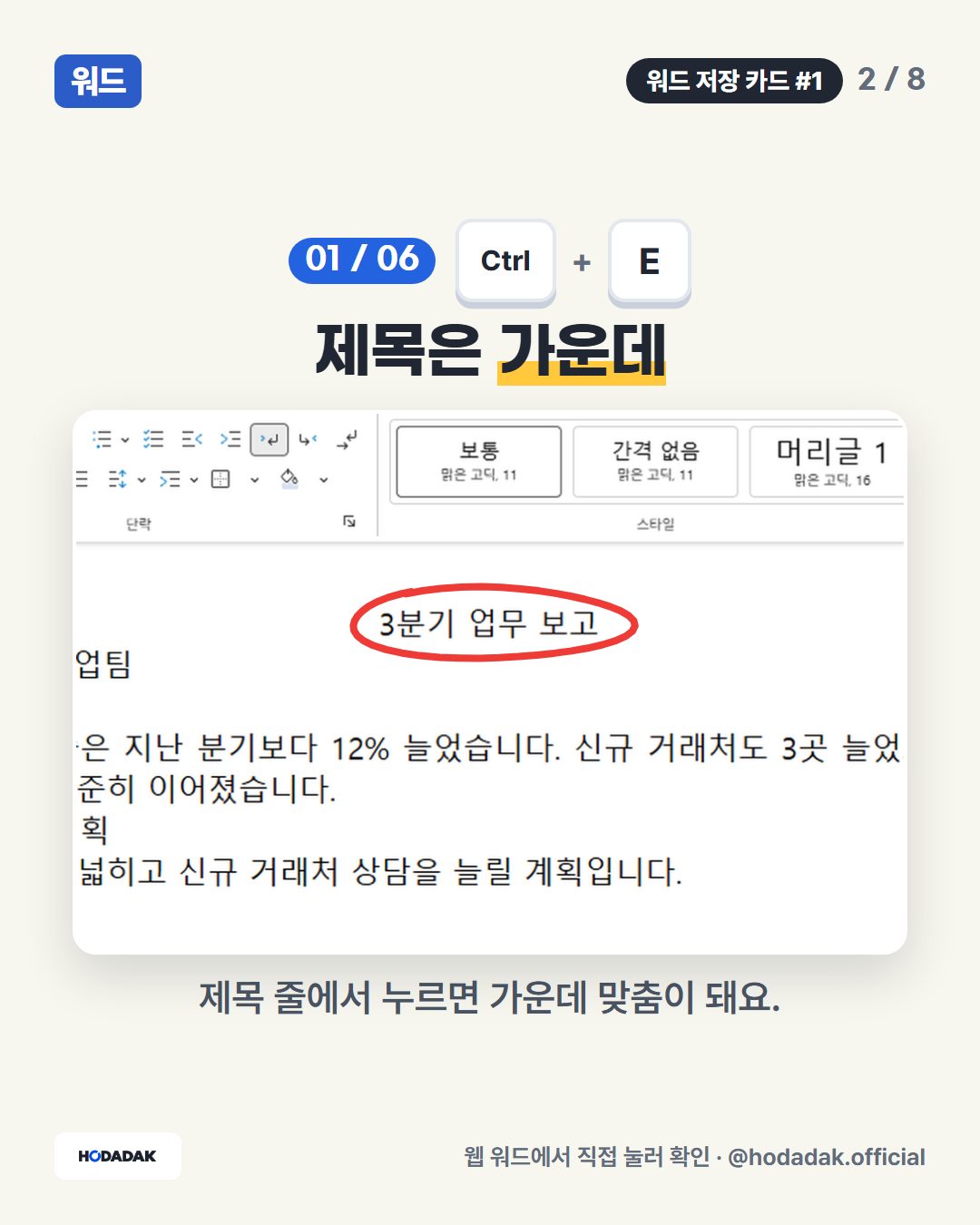
1Ctrl + E — 제목은 가운데: 제목 줄에서 누르면 가운데 맞춤이 돼요. ![Ctrl + ] / [ — 글자 크게 · 작게: 글자를 고르고 Ctrl + ]는 한 단계 크게, Ctrl + [는 작게.](/assets/v/tips/word-report-shortcuts/03.830b50a7c4.jpg)
2Ctrl + ] / [ — 글자 크게 · 작게: 글자를 고르고 Ctrl + ]는 한 단계 크게, Ctrl + [는 작게. 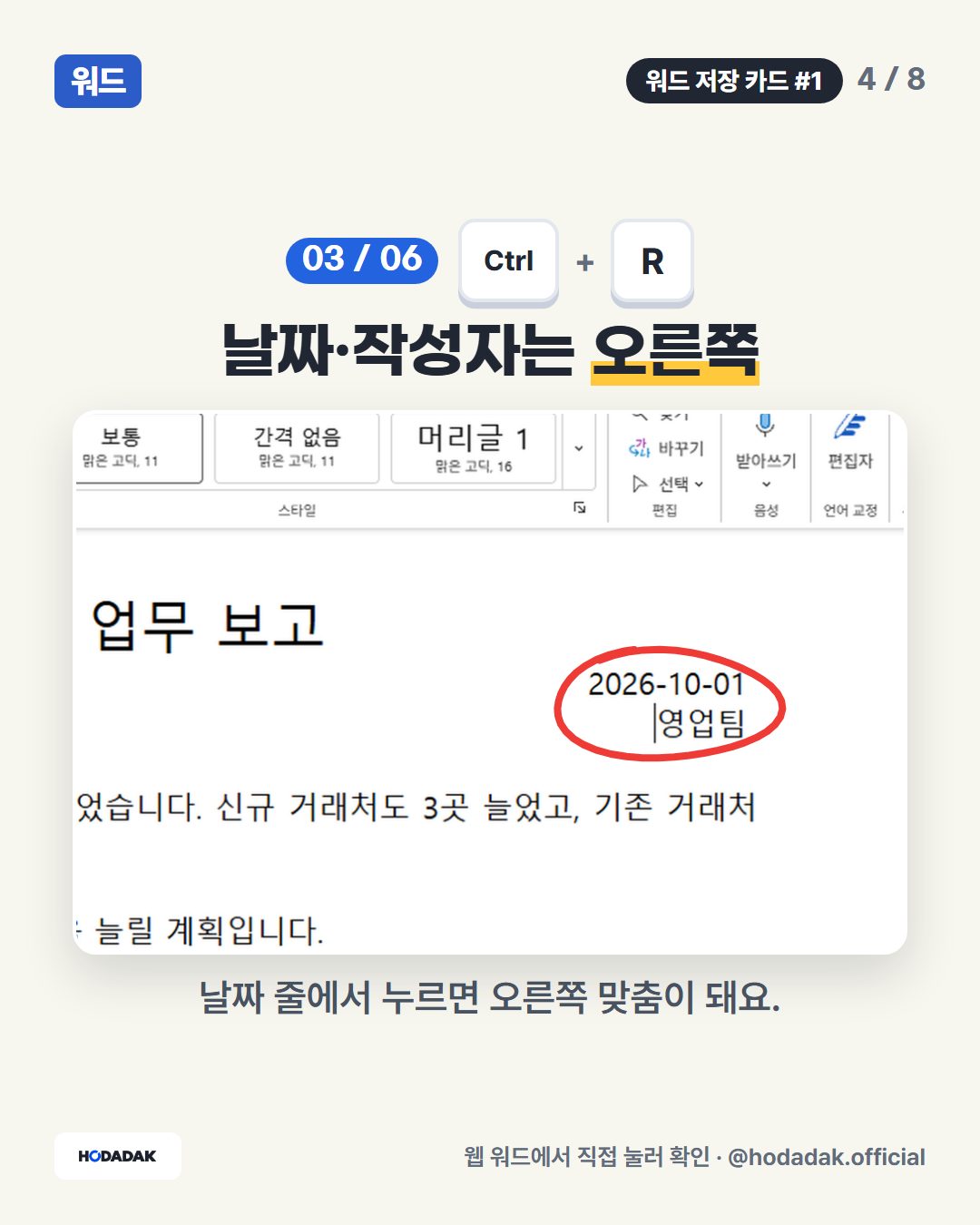
3Ctrl + R — 날짜·작성자는 오른쪽: 날짜 줄에서 누르면 오른쪽 맞춤이 돼요. 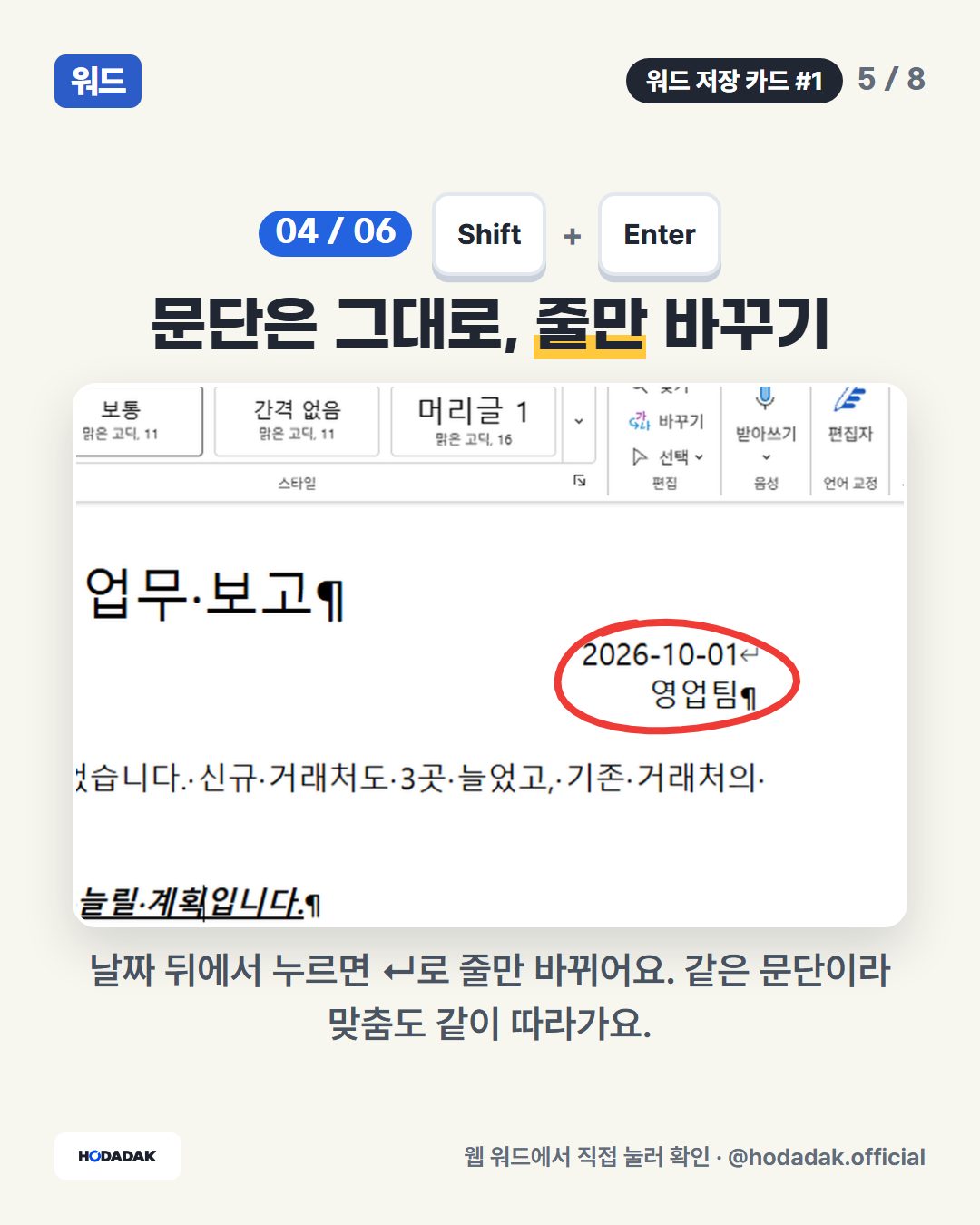
4Shift + Enter — 문단은 그대로, 줄만 바꾸기: 날짜 뒤에서 누르면 ↵로 줄만 바뀌어요. 같은 문단이라 맞춤도 같이 따라가요. 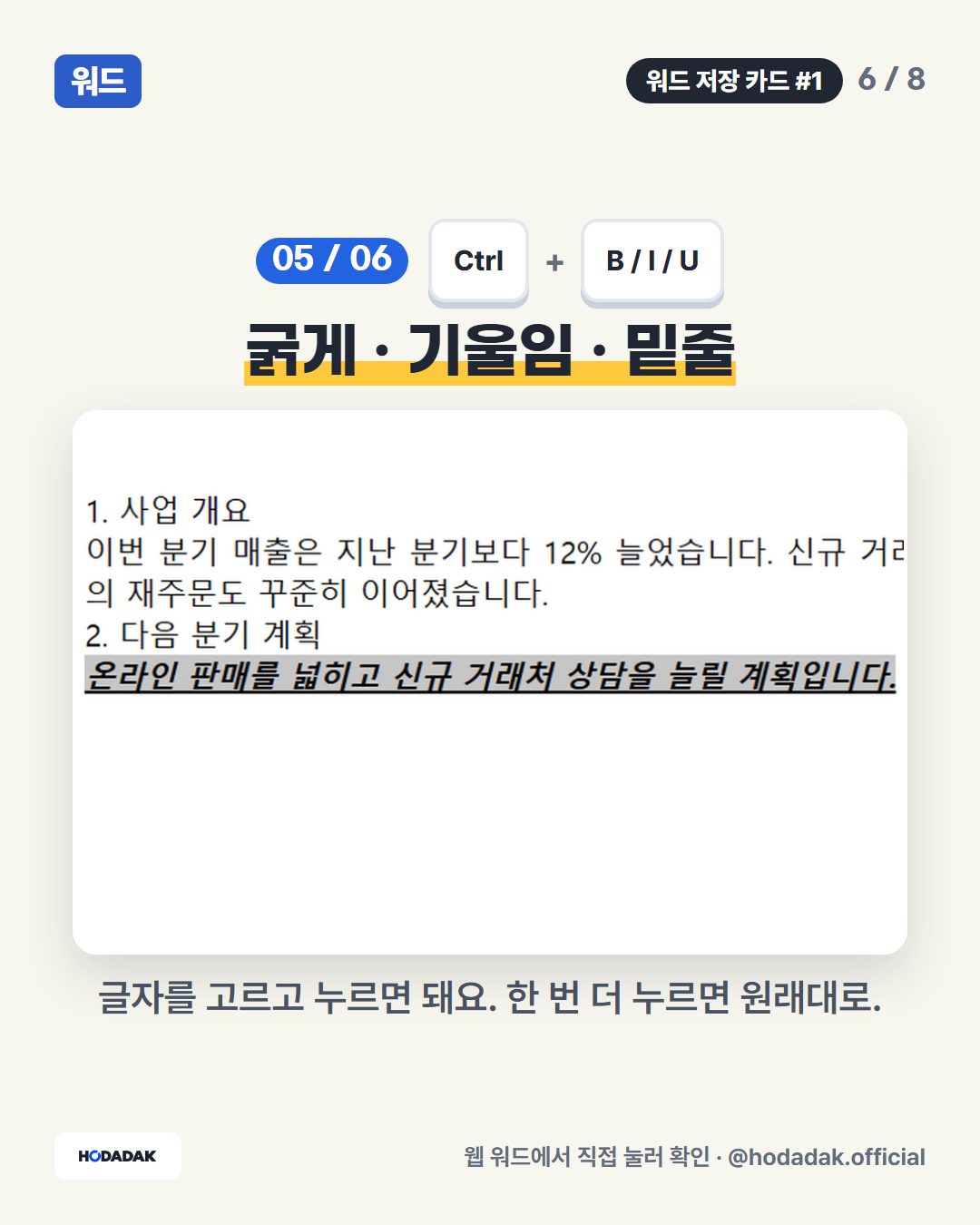
5Ctrl + B / I / U — 굵게 · 기울임 · 밑줄: 글자를 고르고 누르면 돼요. 한 번 더 누르면 원래대로. 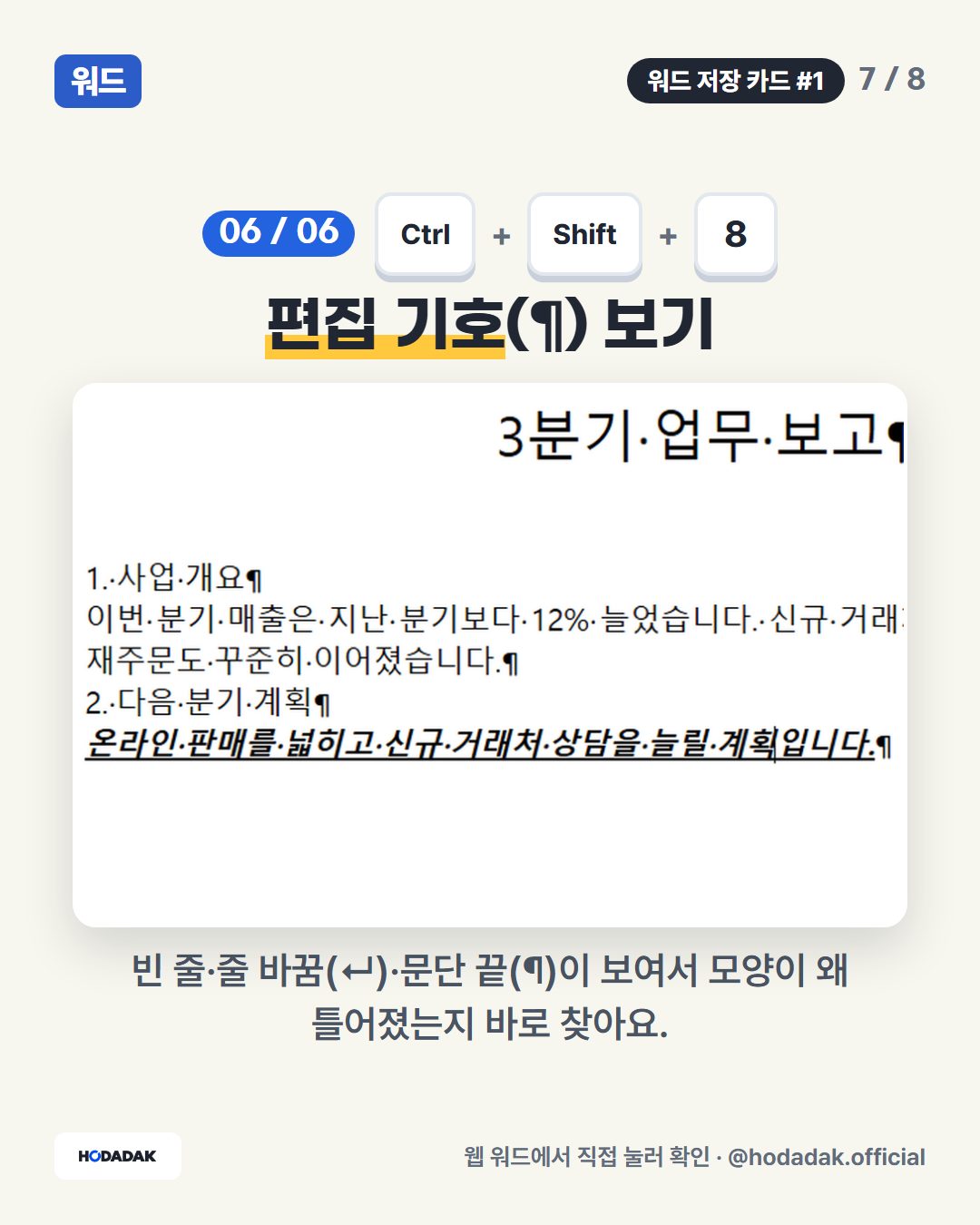
6Ctrl + Shift + 8 — 편집 기호(¶) 보기: 빈 줄·줄 바꿈(↵)·문단 끝(¶)이 보여서 모양이 왜 틀어졌는지 바로 찾아요.
FAQ
자주 묻는 질문
직접 확인한 내용인가요?
웹 워드에서 하나씩 눌러 확인했어요.
다른 꿀팁도 있나요?
워드 꿀팁 모음에 같은 분야 꿀팁을 모아 두었어요. 워드 꿀팁 모음 보기
FREE TOOLS
파일 일은 호다닥 무료 도구로
호다닥에는 PDF·사진·파일 정리를 브라우저 안에서 끝내는 무료 도구가 있어요.