
엑셀 금액 뒤에 원 자동으로 — 사용자 지정 서식
아직도 금액 뒤에, 원을 직접 치세요?
한 줄 정리 금액 칸을 고르고 Ctrl + 1 → 범주 ‘사용자 지정’ → 형식에 #,##0"원" → ✓ 적용 (웹 엑셀 ‘모든 서식 옵션’ 창 기준). 무료 웹 엑셀에서 직접 확인했어요. 메뉴 이름은 웹 엑셀 기준이에요.
따라 하기
- 금액 칸을 고르고 Ctrl + 1
- 범주 ‘사용자 지정’ → 형식에 #,##0"원" → ✓ 적용 (웹 엑셀 ‘모든 서식 옵션’ 창 기준)
- 숫자는 그대로 두고, 보이는 모양만 25,000원으로 바뀌어요
STEP BY STEP
단계 그림
엑셀 숫자 뒤 ‘원’·천 단위 자동(셀 서식)만 알면 돼요. 아래 순서대로 따라 해 보세요.
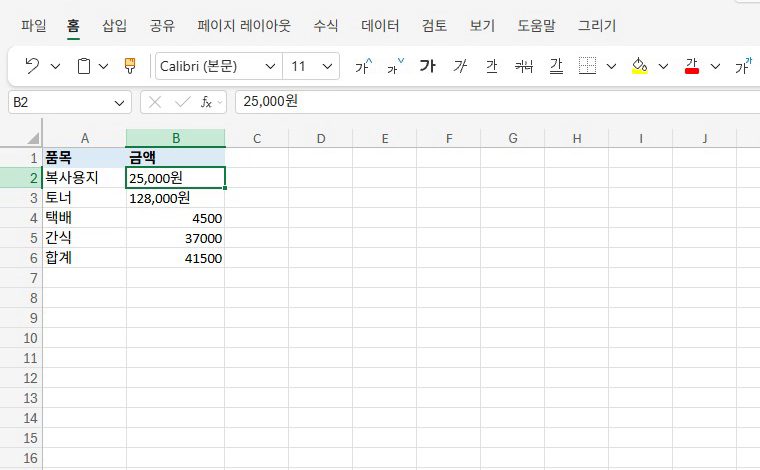
1원까지 치면, 합계에서 빠져 버려요. 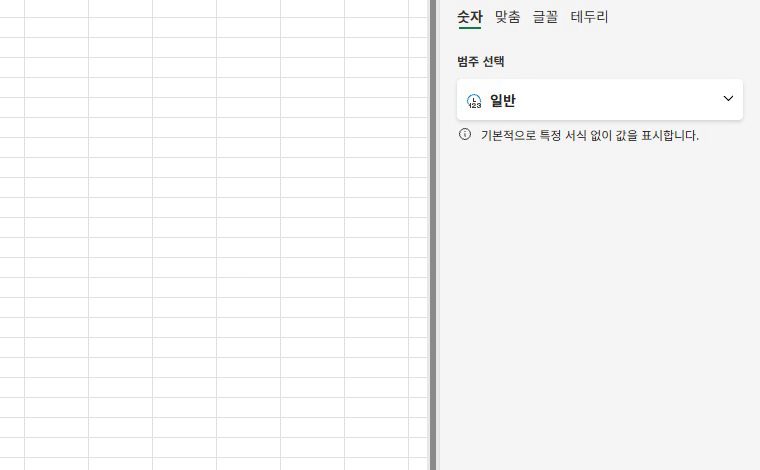
2금액 칸을 고르고, Ctrl + 1을 눌러요. 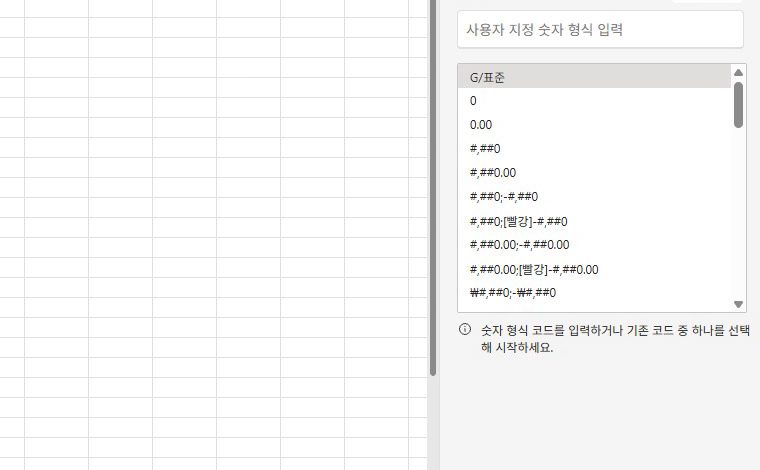
3범주에서, 사용자 지정을 골라요. 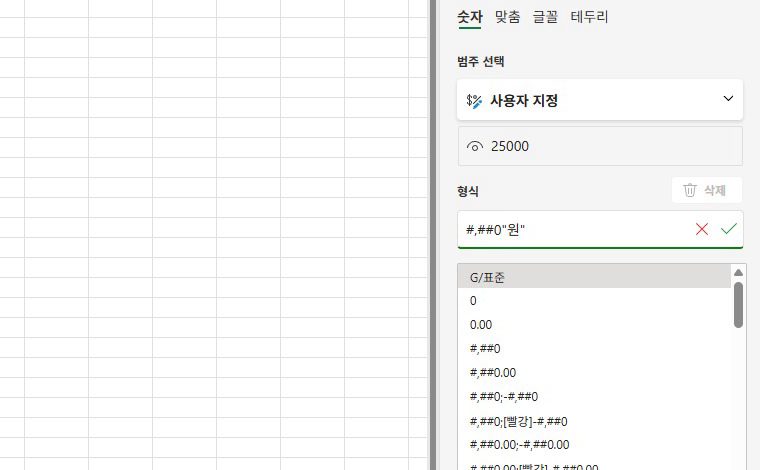
4형식 칸에, 원이 붙는 형식을 넣어요. 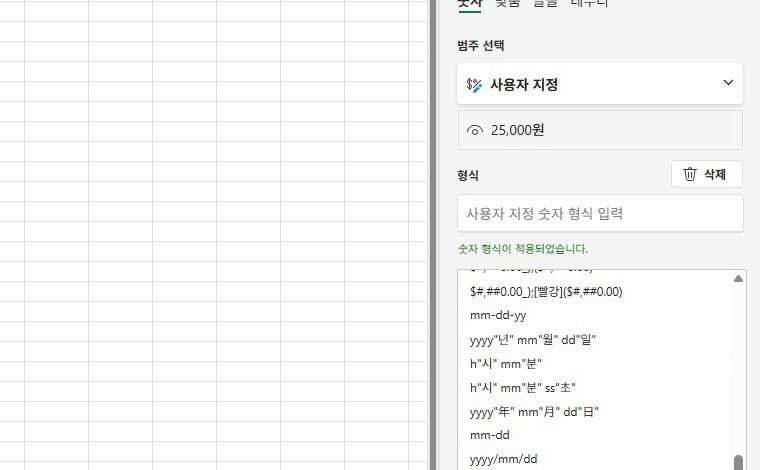
5옆의 체크를 눌러 적용해요. 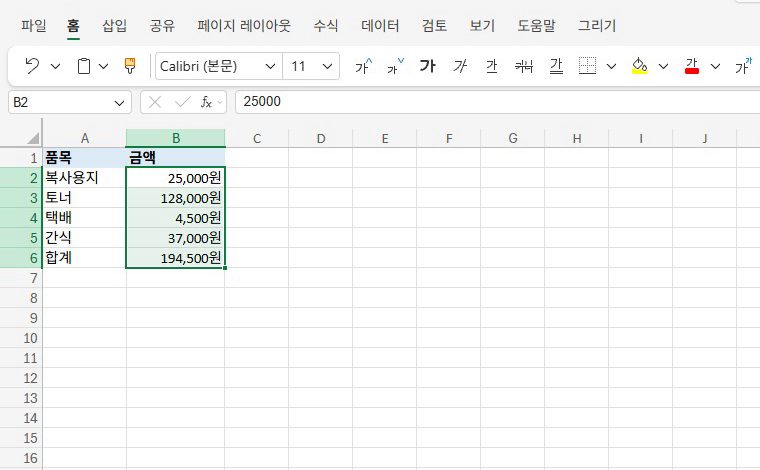
6창을 닫으면, 짜잔, 숫자 뒤에 원이 붙었죠? 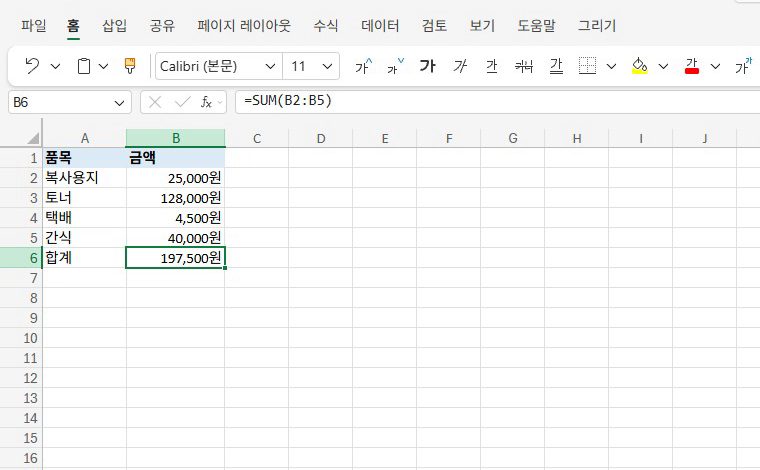
7새 숫자를 쳐도, 저절로 원이 붙어요.
FAQ
자주 묻는 질문
엑셀 숫자 뒤 ‘원’·천 단위 자동(셀 서식), 무료 웹 버전에서도 되나요?
무료 웹 엑셀에서 직접 확인했어요. 메뉴 이름은 웹 엑셀 기준이에요.
실습 자료가 있나요?
엑셀 꿀팁 모음에 실습 자료와 다른 꿀팁을 모아 두었어요. https://hodadak.com/tips/excel/
TOOLS
파일 일은 호다닥 도구로
호다닥에는 PDF·사진·파일 정리를 바로 끝내는 도구가 있어요.