
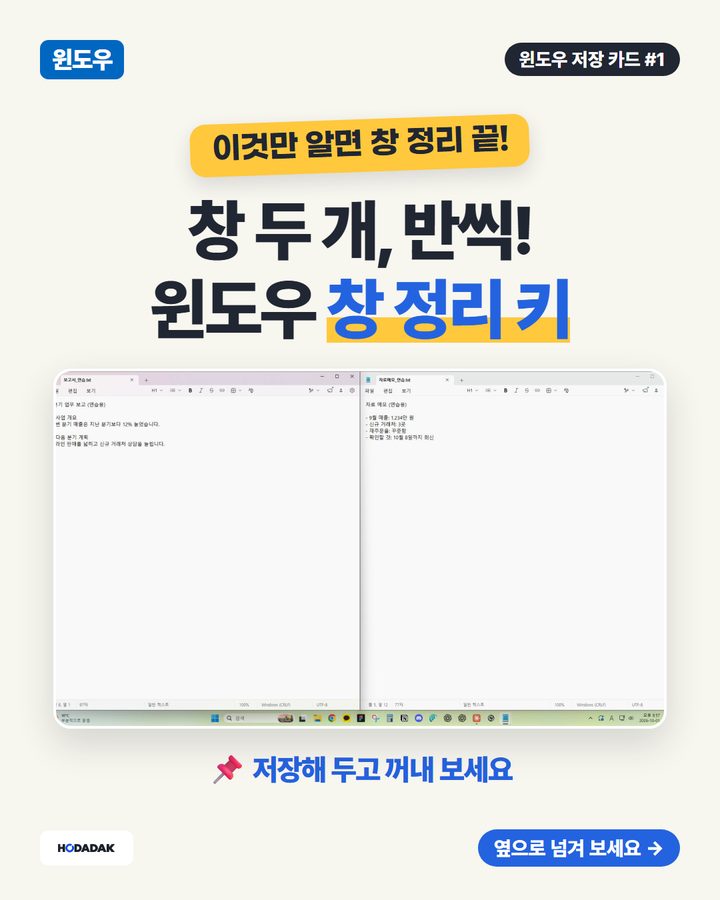
윈도우 창 반씩 나누기 — Win + 방향키
창 두 개, 아직도 마우스로 끌어서 맞추세요?
한 줄 정리 Win + ← / → · Win + ↑ · Win + ↓ · 창 고르기 — 4가지를 예시와 함께 정리했어요. 윈도우 11에서 직접 눌러 확인했어요.
CARDS
한 장씩 보기
하나씩 예시와 함께 정리했어요. 저장해 두고 필요할 때 꺼내 보세요.
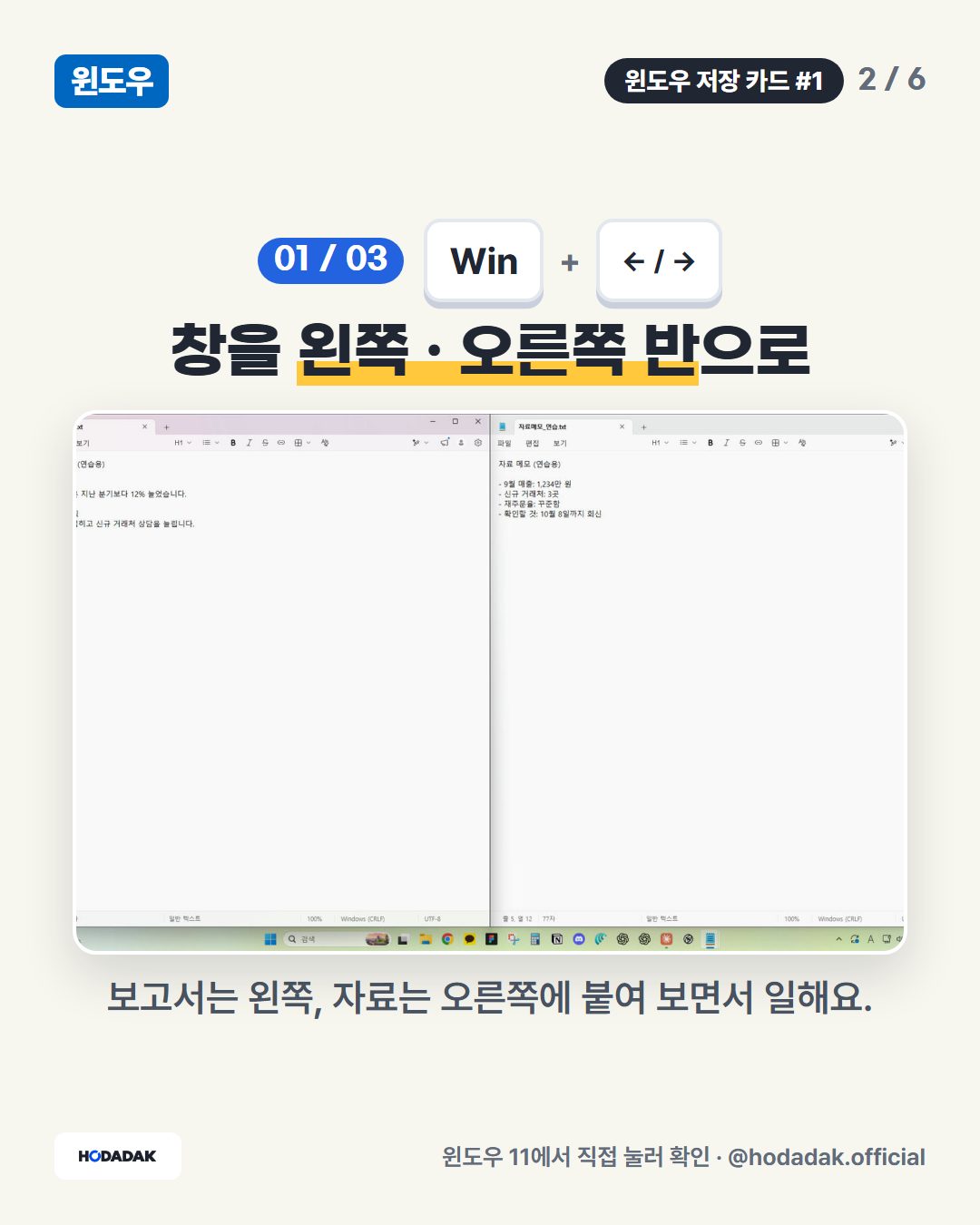
1Win + ← / → — 창을 왼쪽 · 오른쪽 반으로: 보고서는 왼쪽, 자료는 오른쪽에 붙여 보면서 일해요. 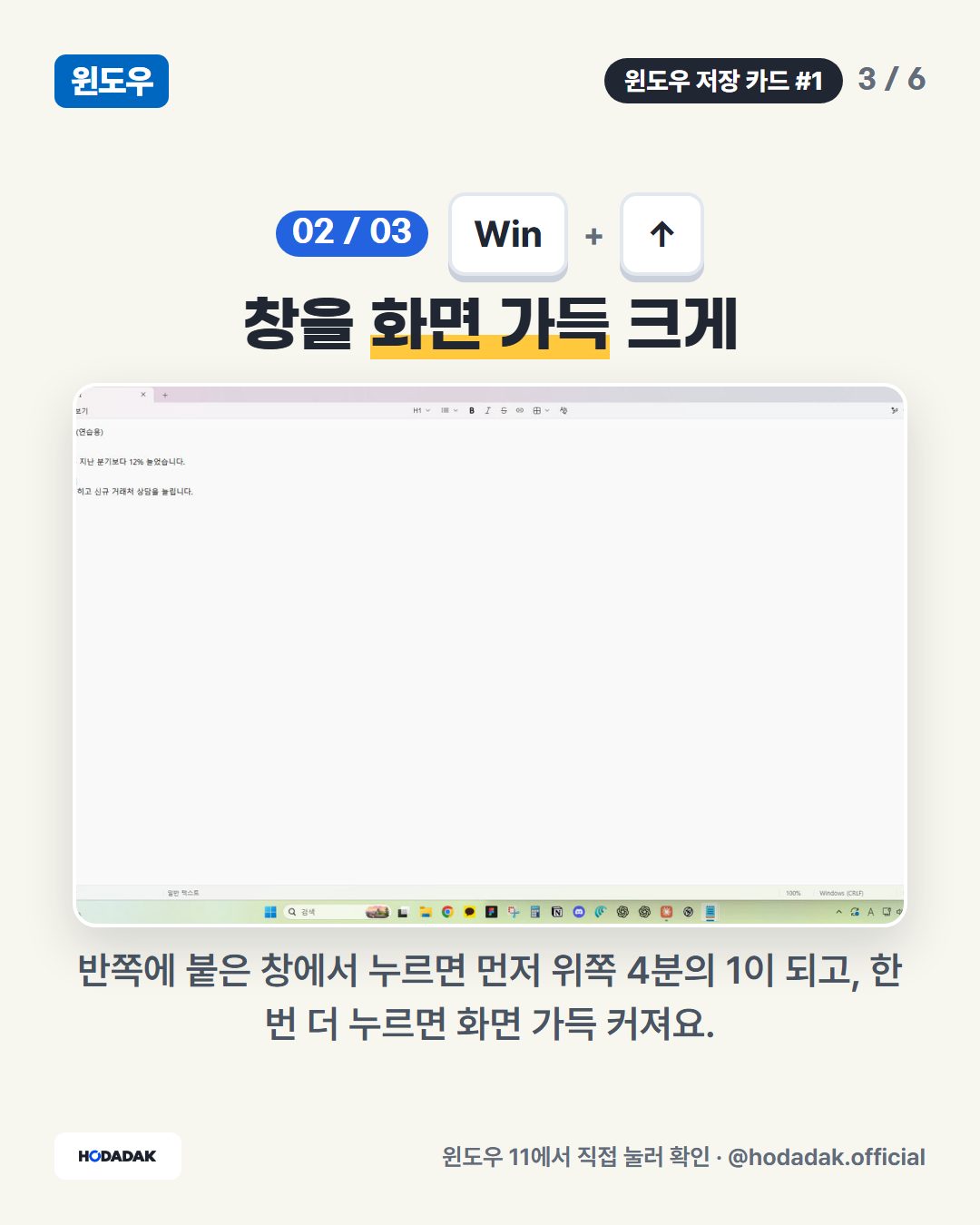
2Win + ↑ — 창을 화면 가득 크게: 반쪽에 붙은 창에서 누르면 먼저 위쪽 4분의 1이 되고, 한 번 더 누르면 화면 가득 커져요. 
3Win + ↓ — 최대화 풀기: 화면 가득 찬 창에서 누르면 원래 크기로 돌아와요. 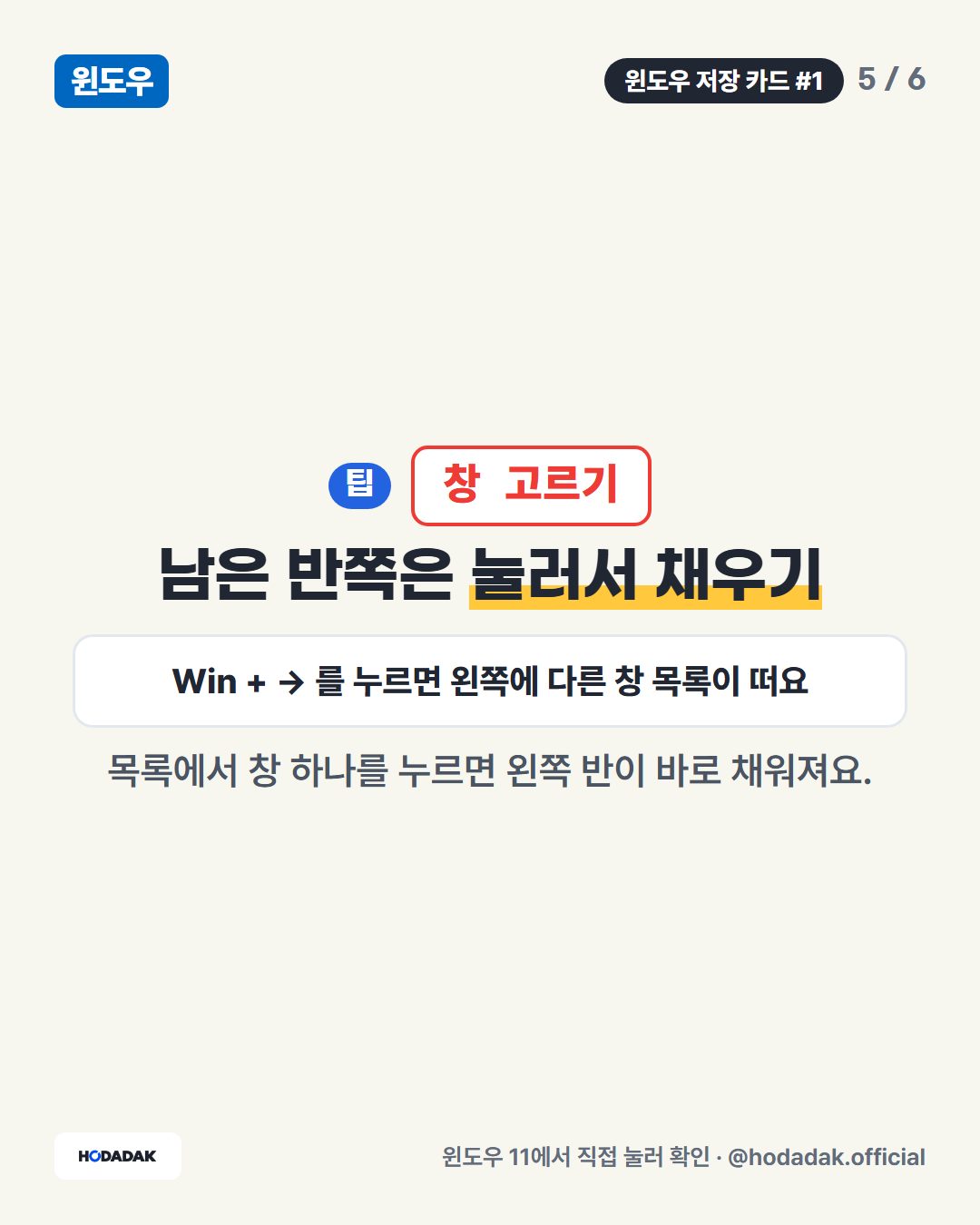
4창 고르기 — 남은 반쪽은 눌러서 채우기 (예: Win + → 를 누르면 왼쪽에 다른 창 목록이 떠요): 목록에서 창 하나를 누르면 왼쪽 반이 바로 채워져요.
FAQ
자주 묻는 질문
직접 확인한 내용인가요?
윈도우 11에서 직접 눌러 확인했어요.
다른 꿀팁도 있나요?
업무 꿀팁 모음에 같은 분야 꿀팁을 모아 두었어요. https://hodadak.com/tips/work/
FREE TOOLS
파일 일은 호다닥 무료 도구로
호다닥에는 PDF·사진·파일 정리를 브라우저 안에서 끝내는 무료 도구가 있어요.