문의
언어: 한국어

TOOLS

PDF 편집·변환

합치기부터 압축, 그림·엑셀로 바꾸기, 암호 해제까지 22개. 설치 없이 바로 써요.

용량·그림·엑셀
합치기·나누기·정리
암호·가리기·비교
편집·서명·채우기
자주 묻는 질문

프로그램을 따로 설치해야 하나요?

아니요. 브라우저에서 바로 열리고 회원가입도 없어요.

파일이 서버로 올라가나요?

아니요. 이 기기의 브라우저 안에서만 처리되고, 바깥으로 데이터를 보낼 수 없게 막혀 있어요.

무엇부터 쓰면 되나요?

제출 용량이 걸리면 용량 줄이기, 여러 파일을 하나로 내려면 합치기, 그림으로 보내려면 그림 변환부터 써 보세요.

찾는 도구가 없나요?

귀찮은 일을 알려 주시면 다음 프로그램으로 검토할게요.

도구 요청하기
PDF

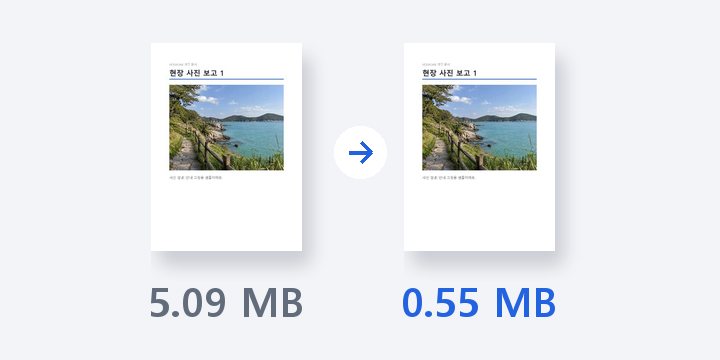
PDF 용량 줄이기

정한 MB 안으로 PDF 용량을 줄여요.

전 → 후

이렇게 써요

  1. 1PDF를 넣어요
  2. 2제출 목표를 MB로 적어요
  3. 3결과를 확인하고 저장해요
PDF

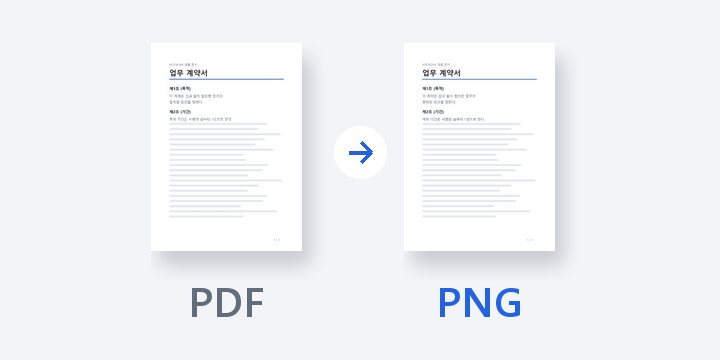
PDF를 그림으로

필요한 쪽을 PNG · JPG 그림으로 저장해요.

전 → 후

이렇게 써요

  1. 1PDF를 넣어요
  2. 2형식과 해상도를 골라요
  3. 3확인하고 저장해요
PDF

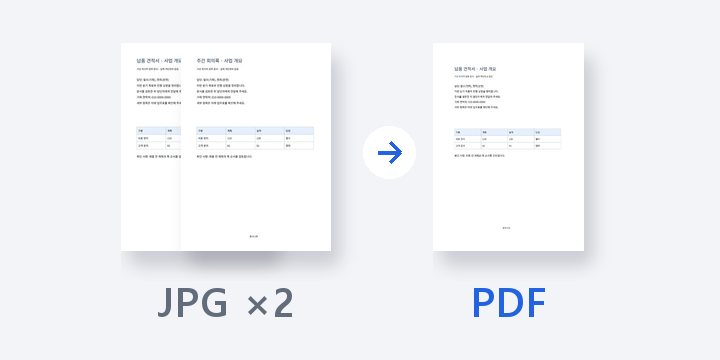
이미지 PDF

사진 여러 장을 원하는 용지 · 순서로 한 PDF로 모아요.

전 → 후

이렇게 써요

  1. 1사진을 넣고 순서를 정해요
  2. 2용지와 배치를 골라요
  3. 3확인하고 저장해요
PDF

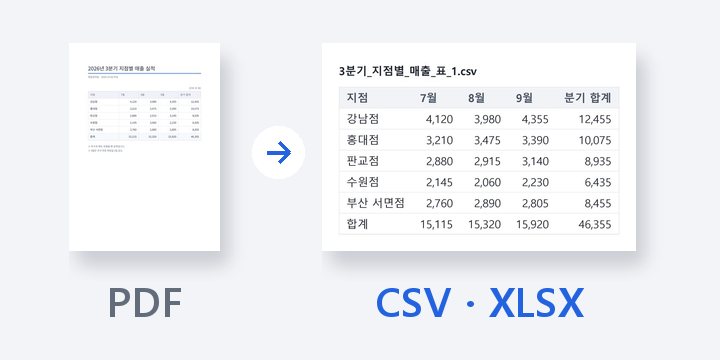
PDF 단순 표 추출

글자형 PDF의 표를 영역·열로 나눠 확인한 뒤 CSV·XLSX로 저장해요.

전 → 후

이렇게 써요

  1. 1표 영역을 골라요
  2. 2열 경계를 넣고 원본과 비교해요
  3. 3‘확인한 표 파일 만들기’ → 저장
PDF

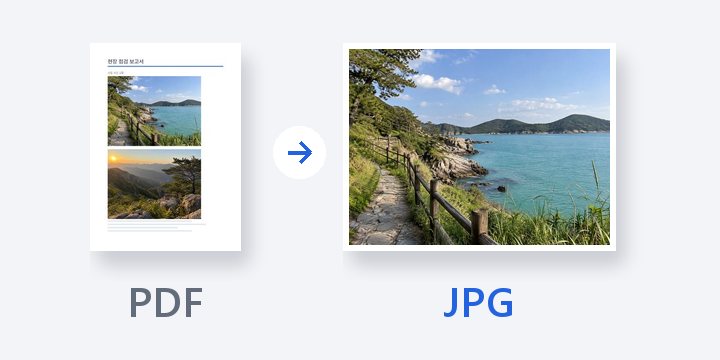
PDF 안 그림 꺼내기

PDF 속 사진을 원래 크기 그대로 꺼내요.

전 → 후

이렇게 써요

  1. 1PDF를 넣어요
  2. 2꺼낼 그림 목록을 확인해요
  3. 3꺼내고 저장해요
PDF

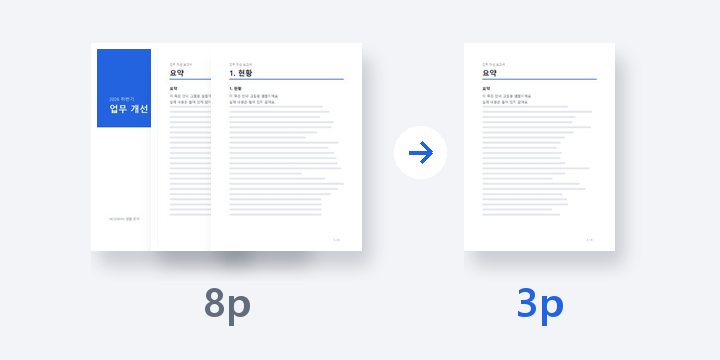
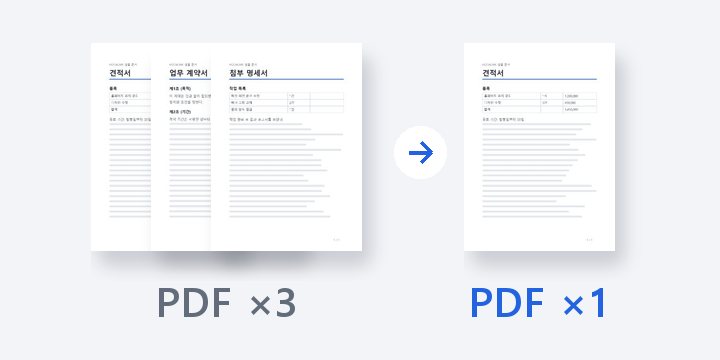
PDF 합치기

여러 PDF에서 필요한 쪽만 골라 원하는 순서로 합쳐요.

전 → 후

이렇게 써요

  1. 1PDF를 한꺼번에 넣고 순서부터 정해요
  2. 2필요한 쪽만 남겨요
  3. 3합치고 저장해요
PDF

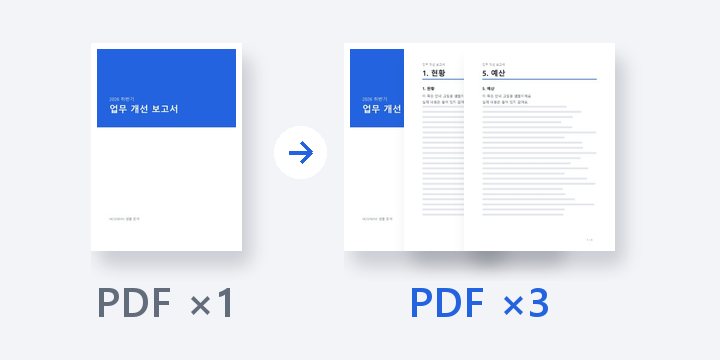
PDF 분할

쪽수 · 범위 · 홀짝 · 용량 기준으로 여러 파일로 나눠요.

전 → 후

이렇게 써요

  1. 1PDF를 넣어요
  2. 2나누는 기준을 골라요
  3. 3확인하고 한 번에 저장해요
PDF

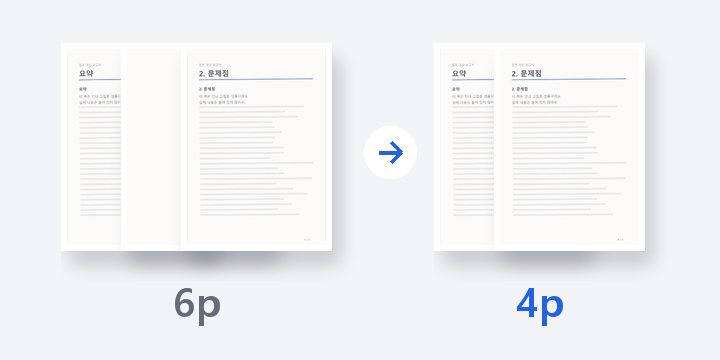
PDF 페이지 삭제

필요 없는 쪽을 쪽 그림에서 골라 빼요.

전 → 후

이렇게 써요

  1. 1PDF를 넣어요
  2. 2뺄 쪽을 눌러요
  3. 3미리 보고 저장해요
PDF

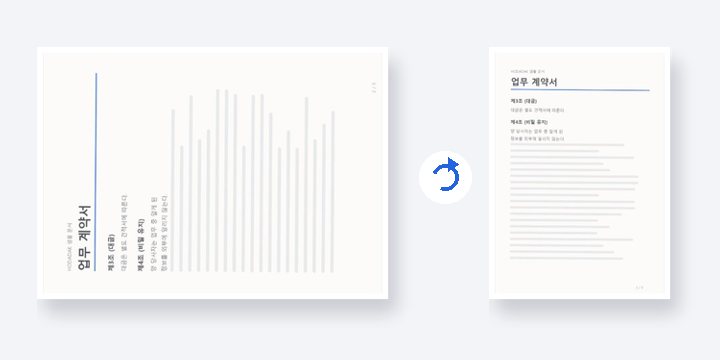
PDF 회전

누운 쪽만 골라 바르게 돌려 저장해요.

전 → 후

이렇게 써요

  1. 1PDF를 넣어요
  2. 2돌릴 쪽 아래 버튼을 눌러요
  3. 3미리 보고 저장해요
PDF

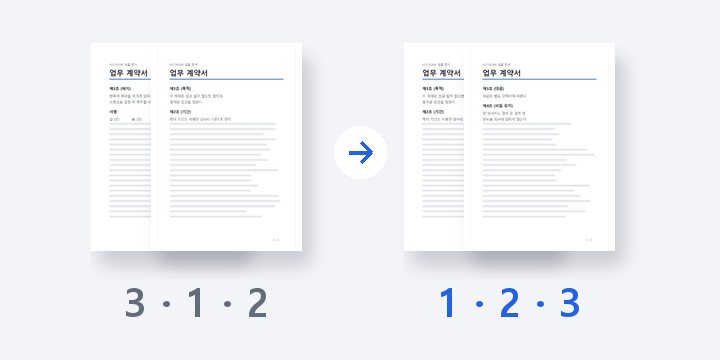
PDF 순서 변경

쪽 그림을 끌어서 원하는 순서로 바꿔요.

전 → 후

이렇게 써요

  1. 1PDF를 넣어요
  2. 2순서를 바꿔요
  3. 3미리 보고 저장해요
PDF

PDF 페이지 추출

쪽 그림을 보며 필요한 쪽만 새 PDF로 모아요.

전 → 후

이렇게 써요

  1. 1PDF를 넣어요
  2. 2남길 쪽을 눌러요
  3. 3미리 보고 저장해요
PDF

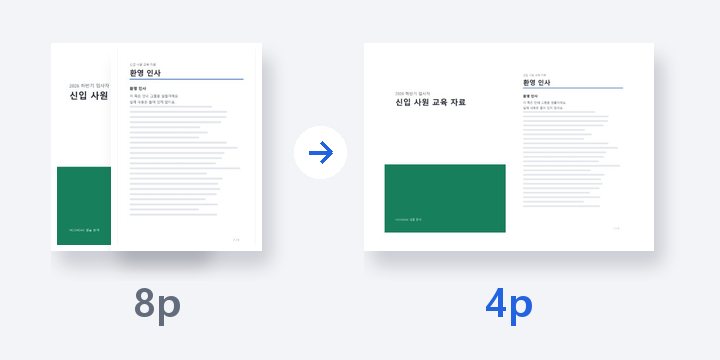
PDF 모아찍기·소책자

A4 한 장에 2쪽·4쪽 모아찍기, 접으면 되는 소책자까지.

전 → 후

이렇게 써요

  1. 1PDF를 넣어요
  2. 2배치를 골라요
  3. 3미리 보고 저장해요
PDF

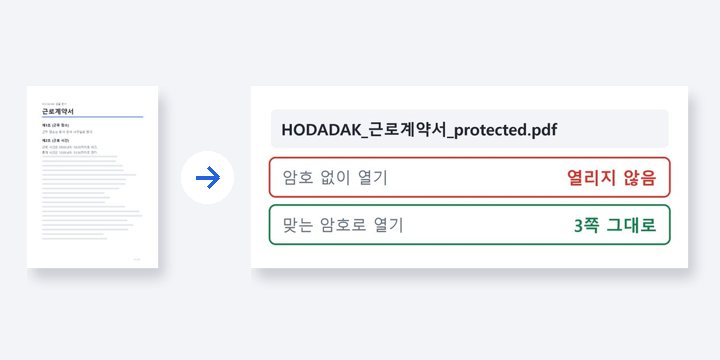
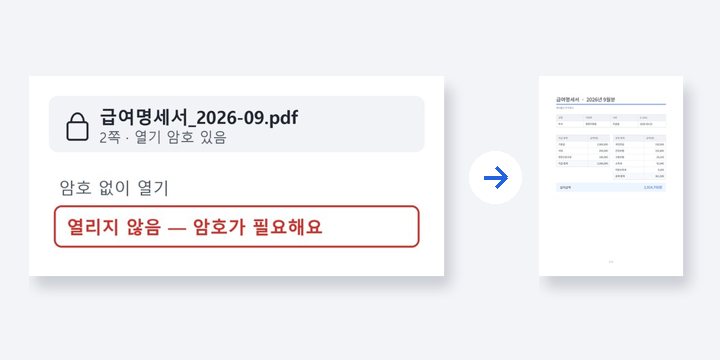
PDF 암호 풀기

알고 있는 암호로 내 PDF의 열기 암호를 풀어요. 실제 아이폰에서는 아직 확인 전이에요.

전 → 후

이렇게 써요

  1. 1암호 PDF를 넣고 현재 암호를 입력해요
  2. 2‘암호 풀고 확인하기’
  3. 3저장한 PDF는 암호 없이 열려요
PDF

PDF 암호 걸기

PDF를 올리지 않고 열기 암호를 걸어요.

전 → 후

이렇게 써요

  1. 1PDF를 고르고 같은 암호를 두 번
  2. 2‘암호 걸고 확인하기’
  3. 3저장하고, 암호는 따로 보관
PDF

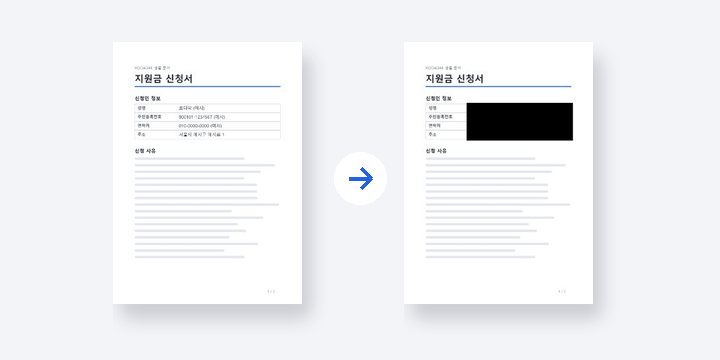
PDF 영구 가리기

가린 부분의 글자를 파일에서 완전히 지워요.

전 → 후

이렇게 써요

  1. 1PDF를 넣어요
  2. 2가릴 곳을 칠하고 확인에 체크해요
  3. 3결과를 꼭 넘겨 보고 저장해요
PDF

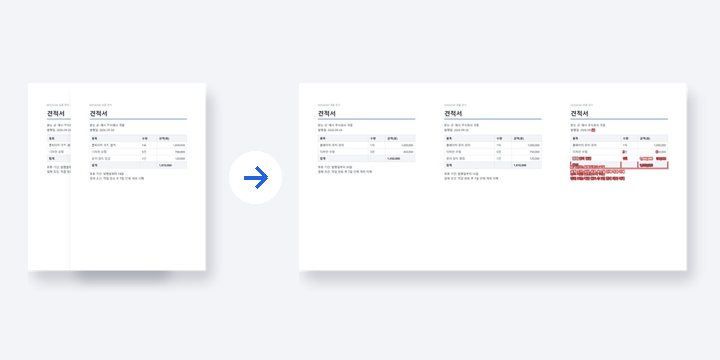
PDF 바뀐 내용 찾기

두 PDF에서 바뀐 글자·숫자와 달라진 쪽을 찾아요.

전 → 후

이렇게 써요

  1. 1이전 판과 새 판을 넣어요
  2. 2비교 방법을 정해요
  3. 3바뀐 곳을 확인해요
PDF

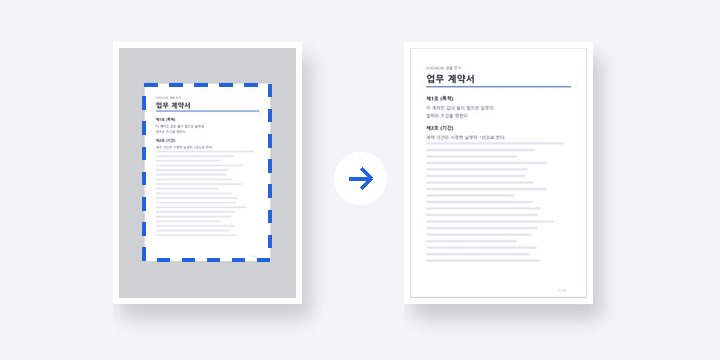
PDF 자르기

남길 영역을 끌거나 mm로 적어 여백을 잘라요.

전 → 후

이렇게 써요

  1. 1PDF를 넣어요
  2. 2남길 영역을 끌거나 mm로 적어요
  3. 3확인하고 저장해요
PDF

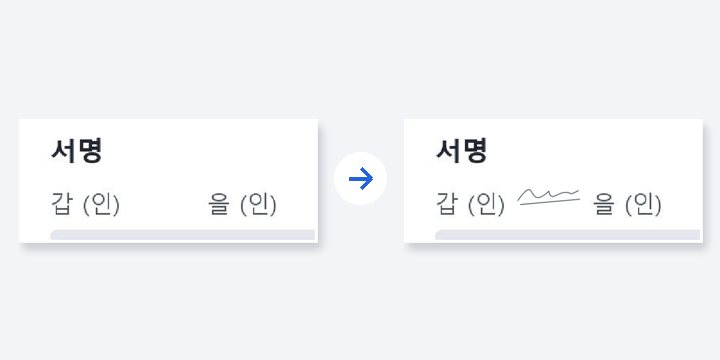
PDF 자필 서명

출력해서 서명하고 다시 스캔하지 않아도, 그린 서명을 필요한 쪽에.

전 → 후

이렇게 써요

  1. 1서명할 쪽을 골라요
  2. 2서명을 그려요
  3. 3위치를 보고 만들어요
PDF

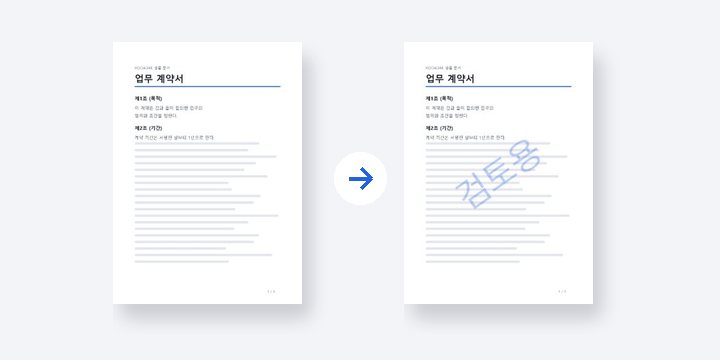
PDF 워터마크

‘검토용’ 같은 글자나 로고를 반투명하게 넣어요.

전 → 후

이렇게 써요

  1. 1PDF를 넣어요
  2. 2글자 · 로고와 모양을 정해요
  3. 3확인하고 저장해요
PDF

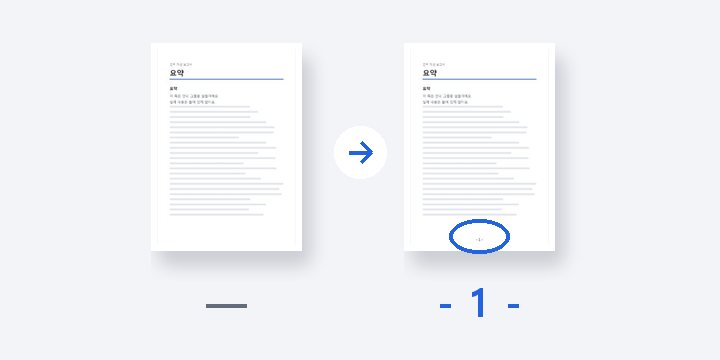
PDF 쪽 번호

표지는 빼고 원하는 위치 · 형식으로 쪽 번호를 넣어요.

전 → 후

이렇게 써요

  1. 1PDF를 넣어요
  2. 2위치 · 형식 · 크기를 골라요
  3. 3확인하고 저장해요
PDF

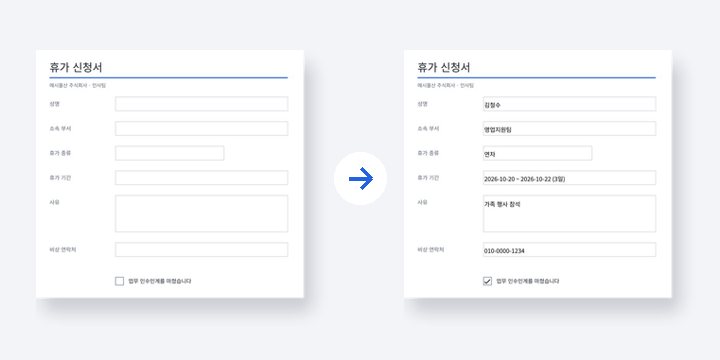
PDF 양식 칸 채우기

신청서 PDF의 입력칸·선택칸·체크칸을 채우고, 입력칸이 남은 PDF로 저장해요.

전 → 후

이렇게 써요

  1. 1양식 PDF를 넣어요
  2. 2칸을 채워요
  3. 3‘입력 내용 확인하기’ → 저장
PDF

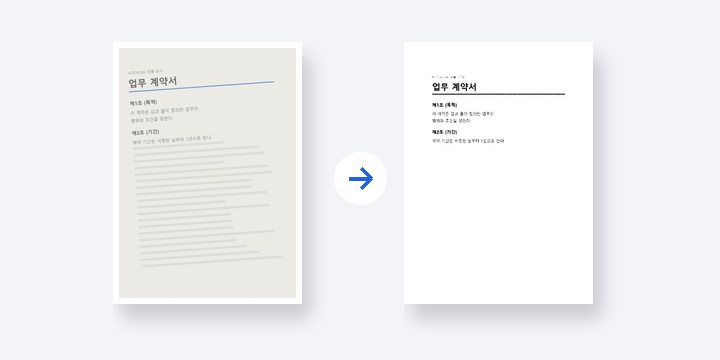
PDF 스캔본 정리

삐뚤어진 스캔본을 돌리고, 흐린 바탕은 회색·흑백으로 정리해요.

전 → 후

이렇게 써요

  1. 1스캔 PDF를 넣고 쪽을 골라요
  2. 2각도와 색을 정하고 미리 봐요
  3. 3확인에 체크하고 저장해요