
COMPRESS VIDEO
동영상 용량 줄이기 목표 MB에 맞춰 압축
목표 용량을 정하면, 그 안에 맞춰 줄여요.
제출 칸이 받는 크기(MB)를 정하면 화면 크기와 화질을 조절해 그 안에 맞춰 저장하고, 소리는 그대로 두거나 뺄 수 있어요.
확인 · v0.1.11
한 줄 요약 영상 용량 줄이기는 목표 용량을 정하면 화면 크기와 화질을 조절해 MP4 또는 WebM으로 다시 저장하는 웹 도구로, 소리는 유지하거나 뺄 수 있어요. MP4·MOV·MKV·WebM 영상 1개를 300MB·5분·4K·120fps까지 넣을 수 있고, 목표 용량은 0.03~100MB로 정해요. 기본 저장 형식은 MP4이고 HDR 영상은 지원하지 않아요. 이미 목표 안이면 원본을 그대로 둬요.
BEFORE → AFTER
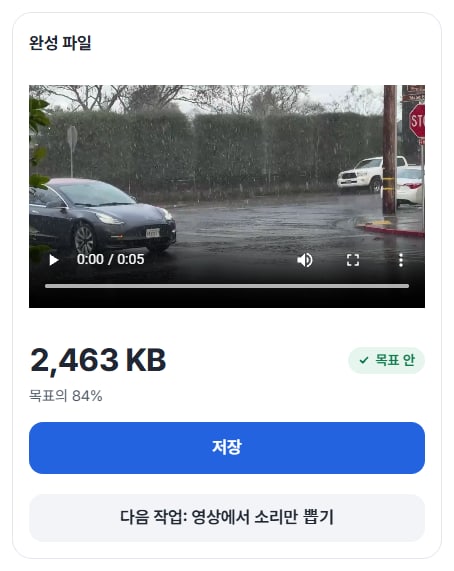
9,812 KB 빗길 영상을 목표 3MB로, 2,463 KB MP4로
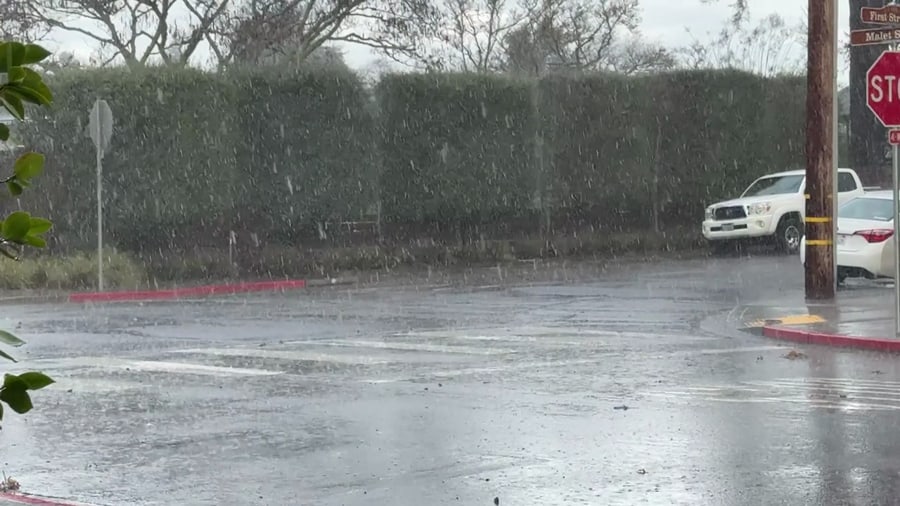
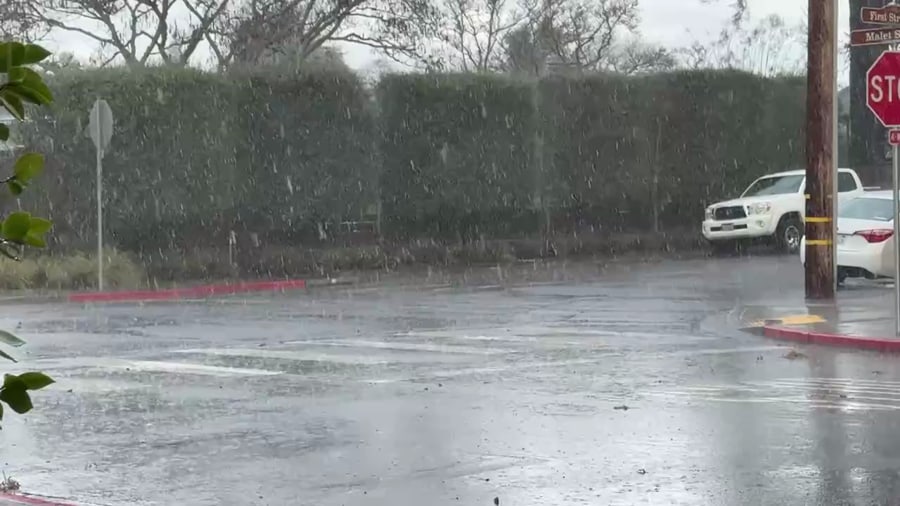
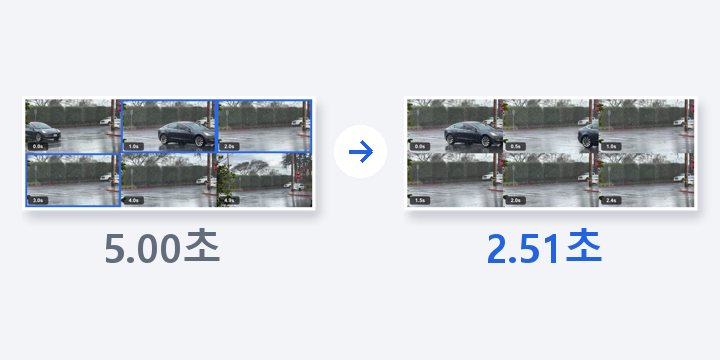
비 내리는 거리를 찍은 5초 영상(1280×720, 9,812 KB)을 넣고 목표 용량을 3으로 정한 뒤 ‘용량 줄이기’를 눌렀어요. 저장한 비오는_거리_compress.mp4는 2,521,768바이트로 원본보다 74.9% 작았어요. 다시 열어 보니 화면은 같은 1280×720이었고 소리도 들어 있었어요.
위키미디어 공용에 CC0로 올라온 실제 영상을 썼어요. 촬영자는 Missvain이고, 영상 용량 줄이기 v0.1.11로 처리했어요. 두 그림은 원본과 저장한 파일의 같은 시각(2초) 장면이에요.
HOW TO
사용 순서
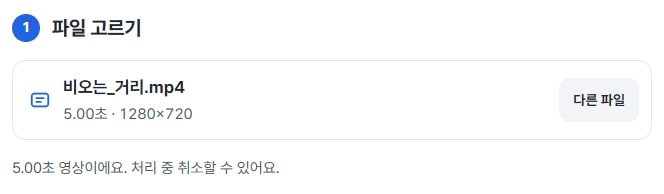
영상 고르기
MP4 · MOV · MKV · WebM 영상 한 개를 고르면 길이와 화면 크기가 바로 보여요.
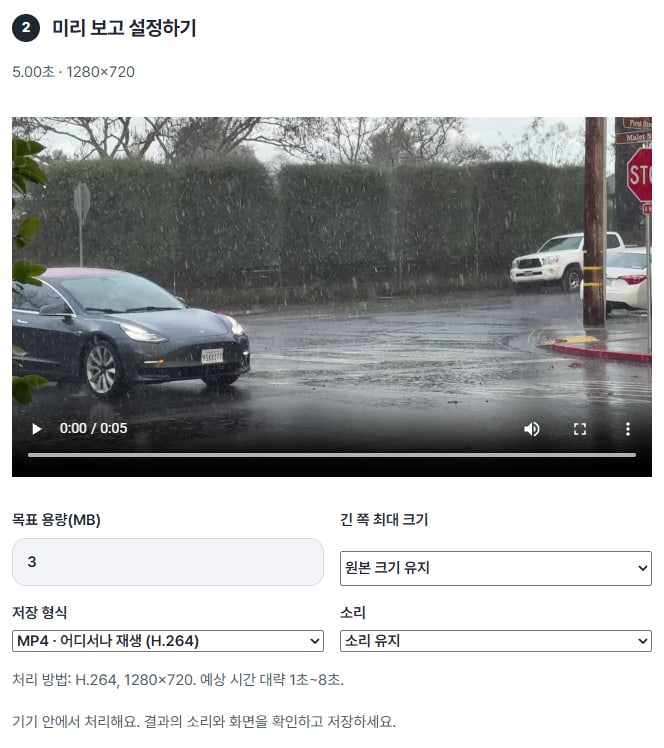
목표 용량 정하기
‘목표 용량(MB)’에 제출할 곳이 받는 크기를 넣어요. 저장 형식은 MP4가 기본이고 WebM도 고를 수 있어요. 소리는 두거나 뺄 수 있고, 위쪽 미리 보기로 영상을 확인해요.
결과 확인 후 저장
‘용량 줄이기’를 누르면 완성 파일이 나오니, 용량을 확인하고 재생해 본 뒤 ‘저장’을 누르세요.
WHEN
쓰기 좋은 상황
- 제출 칸에 용량 제한이 있을 때
받는 크기에 맞춰 영상을 줄여요.
- 메일에 영상을 붙이기 전
큰 영상을 가볍게 만들어 둬요.
- 소리가 필요 없는 영상일 때
소리를 빼면 그만큼 화질에 용량을 쓸 수 있어요.
GOOD TO KNOW
알아 둘 점
- 넣을 수 있는 영상: MP4 · MOV · MKV · WebM 한 개, 300MB · 5분 · 4K · 120fps까지예요. 영상 1개와 소리 최대 1개가 든 파일만 돼요.
- 목표 용량은 0.03~100MB 사이로 정하고, 목표가 너무 작아 소리와 최소 화면 크기를 지킬 수 없으면 안내가 나와요.
- 다시 압축한 영상이라 원본과 화질이 다르니, 저장하기 전에 화면과 소리를 꼭 확인하세요.
- 암호 · 보호가 걸린 영상, 자막이나 여러 트랙이 있는 영상, HDR 영상은 지원하지 않아요.
FAQ
자주 묻는 질문
파일이 어디로 올라가나요?
어디에도 올리지 않아요. 이 기기의 브라우저에서 처리하니 서버에서 지울 것도 없어요. 저장하지 않은 결과는 창을 닫으면 사라져요.
결과가 원본보다 커졌어요.
원본이 이미 목표보다 작으면 다시 압축하면서 커질 수 있으니, 소리나 형식을 바꿀 일이 없다면 원본을 그대로 쓰세요.
목표 용량을 못 맞춘다고 나와요.
목표 용량을 높이거나, 소리 빼기나 WebM을 고르거나, 영상 길이를 먼저 줄여 보세요.
아이폰으로 찍은 영상이 열리지 않아요.
HDR 영상은 아직 열지 못하니 SDR로 내보낸 파일을 고르세요.
어떤 기기에서 확인했나요?
Windows의 Edge에서 실제로 확인했어요. 휴대폰은 PC에서 휴대폰 화면을 흉내 내 시험했고, Safari 계열과 실제 Mac · iPhone · Android 기기 확인은 아직이에요.
NEXT
이어서 쓰면 좋은 도구
영상 고르고, 목표 정하고, 저장.
회사 업무에 꼭 맞춘 프로그램이 필요하면 제작 서비스 보기