EXTRACT AUDIO FROM VIDEO
동영상 소리 추출 영상에서 음원만 저장
영상 속 소리만, 다시 압축하지 않고 꺼내요.
MP4 · WebM 영상에서 소리만 뽑아 음성 파일로 저장해요. 원래 소리를 그대로 복사하므로 AAC는 M4A로, Opus는 WebM으로 나와요.
한 줄 요약 영상에서 소리만 뽑기는 MP4·WebM 영상 속 소리를 다시 압축하지 않고 그대로 꺼내 AAC는 M4A, Opus는 WebM 파일로 저장하는 웹 도구예요. 소리가 있는 MP4·WebM 영상 1개를 100MB·2분·1080p 상당·60fps까지 넣을 수 있어요. MP3로는 저장하지 않으며 iPhone 기본 촬영 MOV(HEVC)는 지원하지 않아요.
BEFORE → AFTER
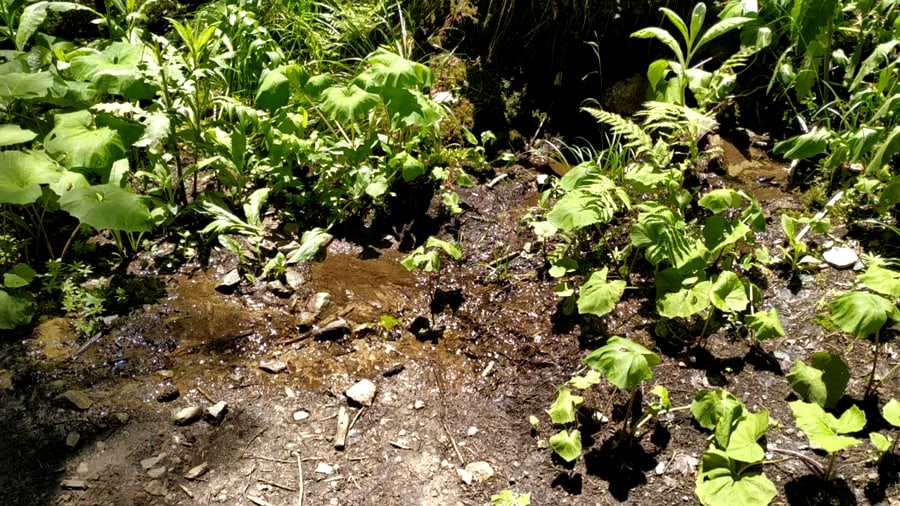
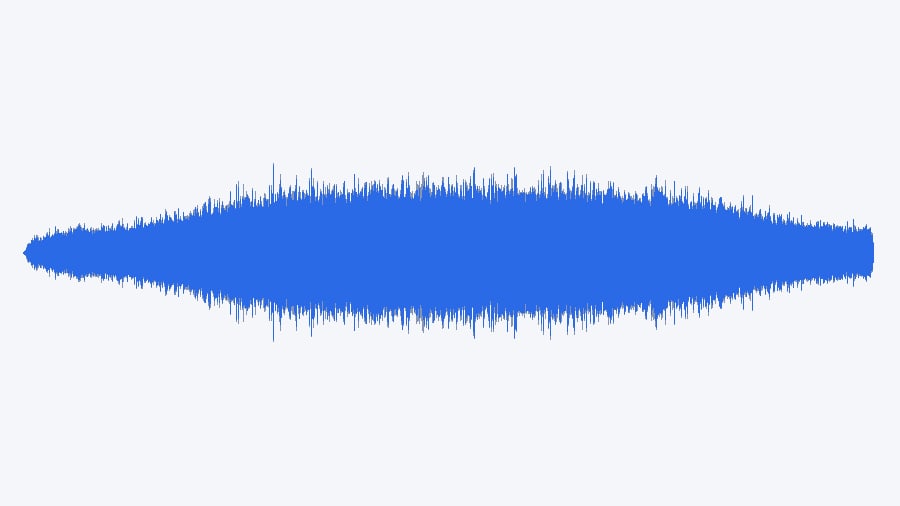
4.51초 계류 영상에서 소리만 107 KB M4A로
숲속 계류를 찍은 4.51초 영상(1280×720, 6,792 KB)을 넣고 ‘소리만 꺼내기’를 눌렀어요. 저장한 숲속_계류_물소리_audio.m4a는 109,404바이트, 길이는 원본과 같은 4.51초였어요. 원본 영상과 저장 파일의 소리 데이터를 다시 비교해 보니 지문까지 같았으니, 다시 압축하지 않은 거예요.
위키미디어 공용에 CC0로 올라온 실제 영상을 썼어요. 촬영자는 Alexander Roumega이고, 영상에서 소리만 뽑기 v0.1.12로 처리했어요. 오른쪽 파형은 저장한 M4A를 다시 읽어 그렸고, 보기 쉽게 그림에서만 크기를 맞췄어요.
HOW TO
세 단계면 끝나요
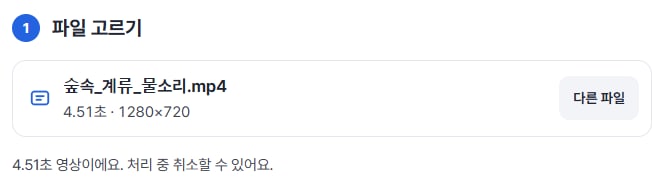
영상을 골라요
MP4나 WebM 영상 한 개를 고르면 길이와 화면 크기가 바로 보여요.
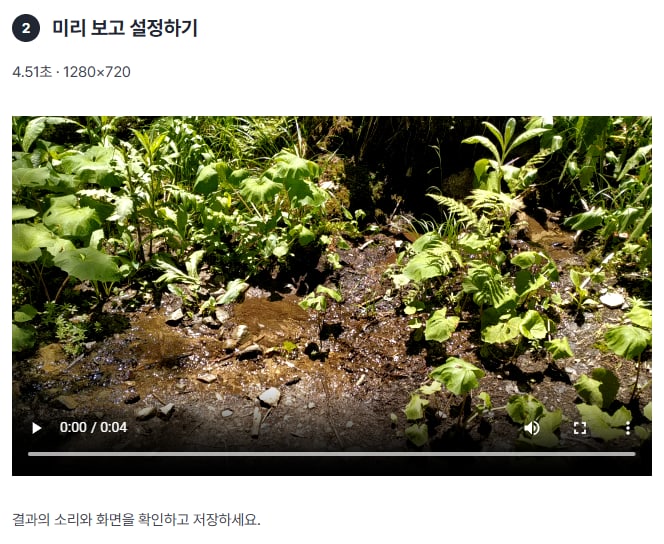
미리 보며 소리를 확인해요
‘미리 보고 설정하기’에서 영상을 재생해 볼 수 있어요. 소리가 없는 영상이면 안내가 나와요.
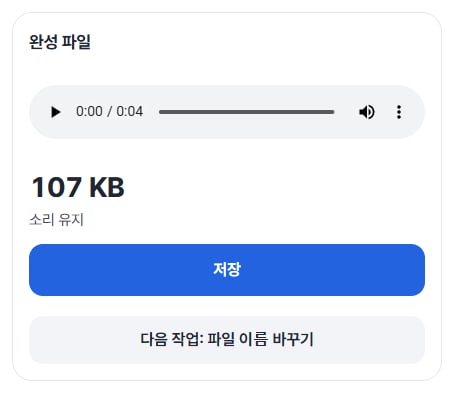
꺼낸 소리를 들어 보고 저장해요
‘소리만 꺼내기’를 누르면 완성 파일이 나와요. 재생해 본 뒤 ‘저장’을 누르세요. ‘다음 작업: 파일 이름 바꾸기’로 이어 갈 수도 있어요.
WHEN
이럴 때 딱이에요
- 강의 · 회의 영상을 소리로만 들을 때
영상 대신 가벼운 음성 파일로 옮겨 들어요.
- 찍은 영상의 현장 소리를 따로 쓸 때
편집 프로그램에 소리만 넣을 수 있어요.
- 원래 음질을 그대로 남기고 싶을 때
다시 압축하지 않으니 음질이 그대로예요.
GOOD TO KNOW
알아 두세요
- 넣을 수 있는 영상: MP4(H.264/AAC)나 WebM(VP8 · VP9/Opus) 한 개, 100MB · 2분 · 1080p 상당 · 60fps까지예요. 영상 1개와 소리 최대 1개가 든 파일만 돼요.
- 저장 형식은 원래 소리에 따라 정해져요. AAC 소리는 M4A, Opus 소리는 WebM으로 저장하고, MP3로는 저장하지 않아요.
- 암호 · 보호가 걸린 영상, 소리 트랙이나 자막이 여러 개인 영상은 지원하지 않아요.
FAQ
자주 묻는 질문
파일이 어디로 올라가나요?
어디에도 올리지 않아요. 이 기기의 브라우저에서 처리하니 서버에서 지울 것도 없어요. 저장하지 않은 결과는 창을 닫으면 사라져요.
소리가 없는 영상이라고 나와요.
영상 안에 소리 트랙이 없으면 만들지 않아요. 소리가 들어 있는 영상을 고르세요.
MP3로 받을 수 있나요?
아니요. 원래 소리를 다시 압축하지 않고 그대로 꺼내므로 AAC는 M4A, Opus는 WebM으로 저장돼요.
어떤 기기에서 확인했나요?
Windows의 Edge에서 실제로 확인했어요. 휴대폰은 PC에서 휴대폰 화면을 흉내 내 시험했고, Safari 계열과 실제 Mac · iPhone · Android 기기 확인은 아직이에요.
NEXT