
SCREEN RECORDER
컴퓨터 화면 녹화 소리·마이크 함께, 앞뒤 잘라 저장
사용법 안내 · 오류 화면을 짧은 영상으로 찍어 보내요.
화면 · 창 · 탭 중 하나를 골라 컴퓨터 소리와 함께 녹화해요. 녹화가 끝나면 같은 화면에서 공유 창을 고르던 앞부분과 끝내러 가는 뒷부분을 잘라 MP4로 저장해요.
확인 · v0.1.4
한 줄 요약 화면 녹화는 PC의 화면·창·탭을 소리와 함께 녹화한 뒤, 같은 화면에서 공유 창이 찍힌 앞뒤를 잘라 영상으로 저장하는 웹 도구예요. PC의 Chrome·Edge에서 한 번에 30분 또는 1GB까지 녹화해요. 컴퓨터 소리는 Windows 전체 화면과 탭에서만 함께 녹음되고, 휴대폰에서는 녹화할 수 없어요.
BEFORE → AFTER
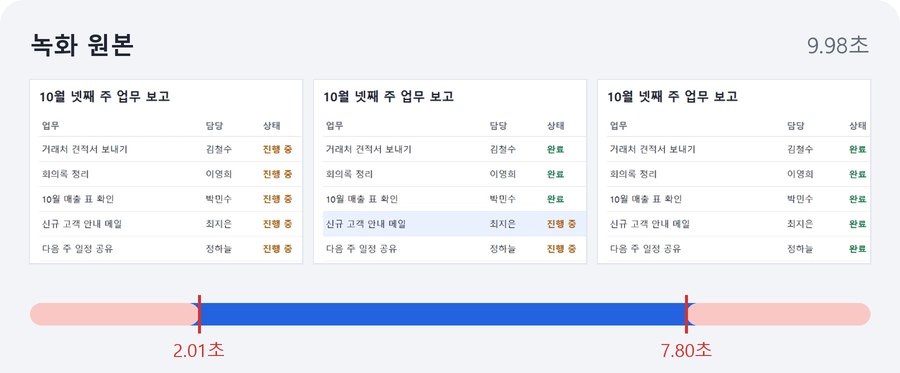
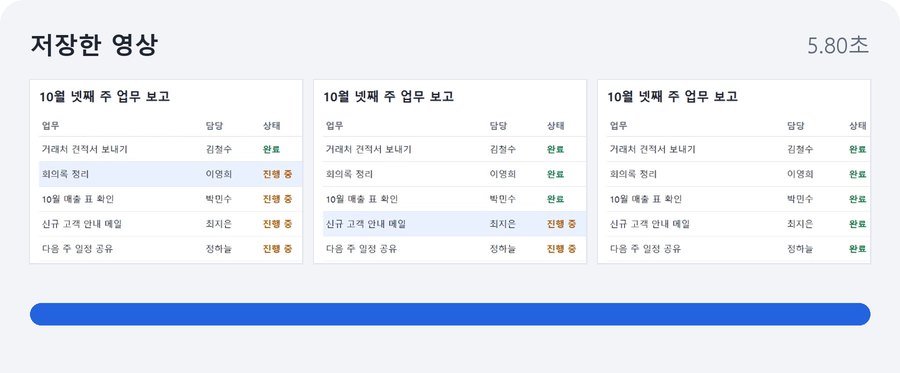
9.98초 녹화에서 앞뒤를 잘라 5.80초 영상으로
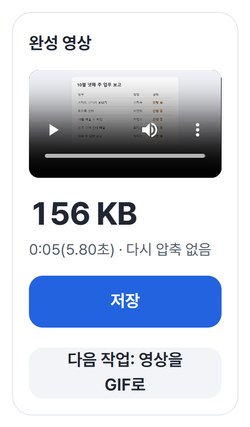
다른 탭에 띄운 업무 보고 화면을 9.98초 녹화했어요. 처음 2초와 마지막 2초는 화면이 멈춰 있어서 시작 2초 · 끝 7.80초로 정하고 ‘빠르게’로 잘랐어요. 빠르게는 시작을 가장 가까운 장면 경계에 맞추기 때문에 실제 시작은 2.01초가 됐어요. 그림의 빨간 칸이 잘라 낸 앞뒤예요. 저장한 MP4(159,128바이트)를 다시 열어 보니 5.80초였고, 영상과 소리가 모두 들어 있었어요.
Windows의 Edge에서 화면 녹화 v0.1.4로 실제 녹화하고 잘라 저장한 결과예요. 시험에서는 녹화할 탭을 자동으로 고르게 했지만, 실제로는 브라우저 공유 창에서 직접 골라요. 길이는 저장 파일을 다시 열어 쟀어요.
HOW TO
사용 순서
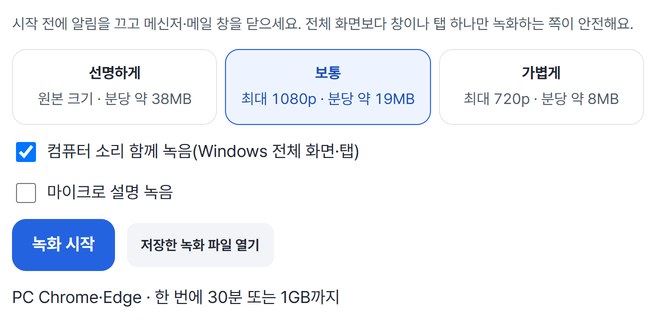
화질 · 소리 정하고 녹화 시작
‘선명하게’ · ‘보통’ · ‘가볍게’ 중 화질을 고르고, 컴퓨터 소리를 함께 녹음할지 정해요. ‘녹화 시작’을 누른 뒤 브라우저 창에서 녹화할 화면 · 창 · 탭을 고르세요. 끝낼 때는 ‘녹화 끝내기’를 눌러요.
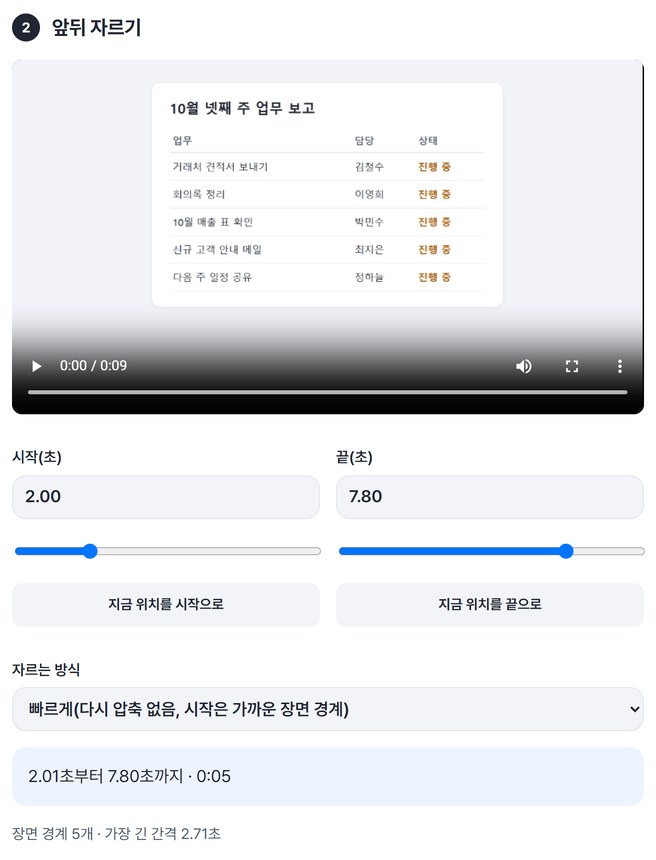
앞뒤 자르기
미리보기를 보며 시작 · 끝(초)을 넣거나 ‘지금 위치를 시작으로’를 눌러요. ‘빠르게’는 다시 압축하지 않아 몇 초 안에 끝나고, 고른 시각 그대로 자르려면 ‘정확히’를 고르세요.
영상 만들고 저장
‘영상 만들기’를 누르면 완성 영상이 나오고, ‘저장’을 누른 뒤 GIF가 필요하면 ‘다음 작업: 영상을 GIF로’로 이어 가요.
WHEN
쓰기 좋은 상황
- 프로그램 사용법을 영상으로 보낼 때
창 하나만 녹화하고 앞뒤를 잘라 보내요.
- 온라인 회의 · 강의를 다시 볼 때
탭을 고르면 그 탭 소리도 함께 녹음돼요.
- 오류 화면을 그대로 전달할 때
재현 과정을 짧게 찍어 보여 줘요.
GOOD TO KNOW
알아 둘 점
- PC의 Chrome · Edge에서 녹화해요. 한 번에 30분 또는 1GB까지이고, 25분에 알림이 떠요. 한도에 닿으면 녹화가 멈추고 그때까지 찍은 영상은 남아요.
- 휴대폰 브라우저는 화면 녹화를 지원하지 않으니, 휴대폰의 화면 녹화 기능으로 찍은 뒤 그 파일을 ‘영상 구간 자르기’에서 앞뒤를 잘라 저장하세요.
- 컴퓨터 소리는 Windows에서 전체 화면이나 탭을 고를 때만 함께 녹음되므로, 소리가 없으면 공유 창에서 ‘소리 공유’를 켰는지 확인하세요.
- ‘마이크로 설명 녹음’을 켜면 말로 하는 설명도 함께 담기고, 마이크를 쓸 수 없을 때는 마이크 없이 녹화되니 주소창의 권한 설정을 확인하세요.
- 시작 전에 알림을 끄고 메신저 · 메일 창을 닫아 둔 채, 전체 화면보다 창이나 탭 하나만 녹화하는 쪽이 안전해요.
- 전에 저장한 녹화(MP4 · WebM)는 ‘저장한 녹화 파일 열기’로 열어 다시 자를 수 있어요.
FAQ
자주 묻는 질문
파일이 어디로 올라가나요?
어디에도 올리지 않아요. 이 기기의 브라우저에서 처리하니 서버에서 지울 것도 없어요. 저장하지 않은 결과는 창을 닫으면 사라져요.
휴대폰에서도 되나요?
휴대폰 브라우저는 화면 녹화를 지원하지 않지만, 휴대폰 화면 녹화 기능으로 찍은 파일을 ‘영상 구간 자르기’에 넣으면 앞뒤를 잘라 저장할 수 있어요.
빠르게 잘랐더니 시작이 조금 달라졌어요.
빠르게는 다시 압축하지 않아서 시작을 가장 가까운 장면 경계에 맞추므로, 고른 시각 그대로 시작하려면 다시 압축하는 만큼 시간이 더 걸리는 ‘정확히’를 고르세요.
어떤 기기에서 확인했나요?
Windows의 Edge에서 실제로 녹화 · 자르기 · 저장을 확인했고, Chrome · Mac 확인은 아직이에요.
NEXT
이어서 쓰면 좋은 도구
녹화하고, 자르고, 저장.
회사 업무에 꼭 맞춘 프로그램이 필요하면 제작 서비스 보기