
TIMER & STOPWATCH
타이머·초시계·스톱워치 알람과 뽀모도로까지
회의 시간은 타이머로, 작업 구간은 스톱워치로.
위쪽 탭에서 타이머 · 스톱워치 · 알람 · 뽀모도로를 골라 써요. 타이머는 시간이 되면 소리와 함께 「타이머 끝」을 띄우고, 스톱워치 구간 기록은 CSV로 저장해요.
확인 · v0.2.4
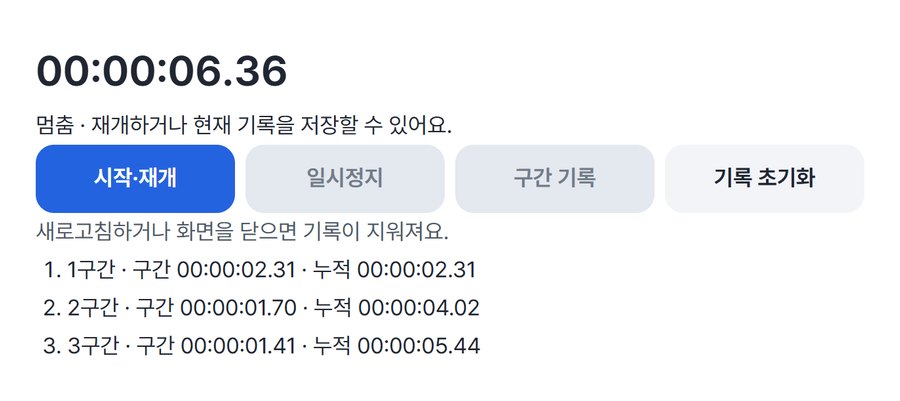
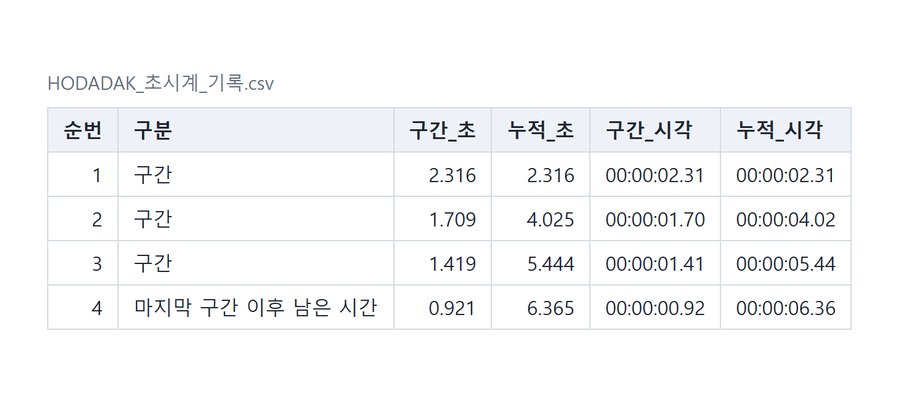
한 줄 요약 타이머·스톱워치는 타이머·스톱워치·알람·뽀모도로를 한 화면에서 쓰고, 스톱워치 구간 기록을 CSV로 저장하는 웹 도구예요. 타이머는 최대 99시간 59분 59초, 스톱워치는 최대 1,000구간까지예요. 알람은 이 화면을 열어 둔 동안 울리고, 새로고침하거나 화면을 닫으면 기록이 지워져요.
BEFORE → AFTER
구간 3번 기록하고 CSV로 저장
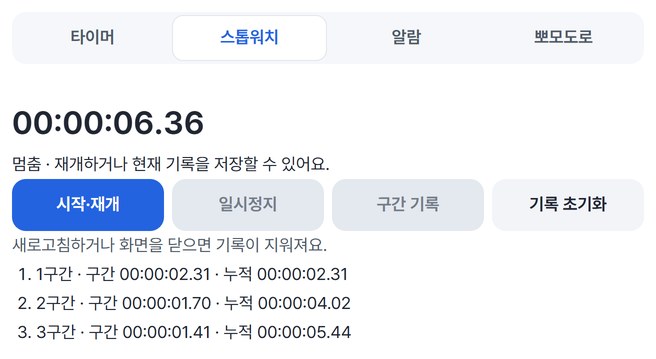
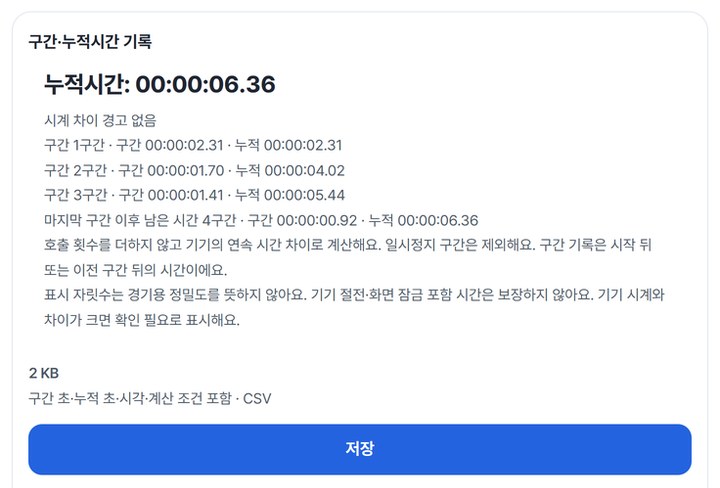
스톱워치를 시작하고 ‘구간 기록’을 세 번 누른 뒤 일시정지했어요. 화면의 누적은 00:00:06.36이었어요. ‘멈춘 기록 확인 · 저장 준비’를 거쳐 저장한 CSV(1,261바이트)를 다시 열어 보니, 구간 3줄 아래에 ‘마지막 구간 이후 남은 시간’ 1줄이 붙어 있었어요. 마지막 누적 초는 6.365초로 화면과 같았어요.
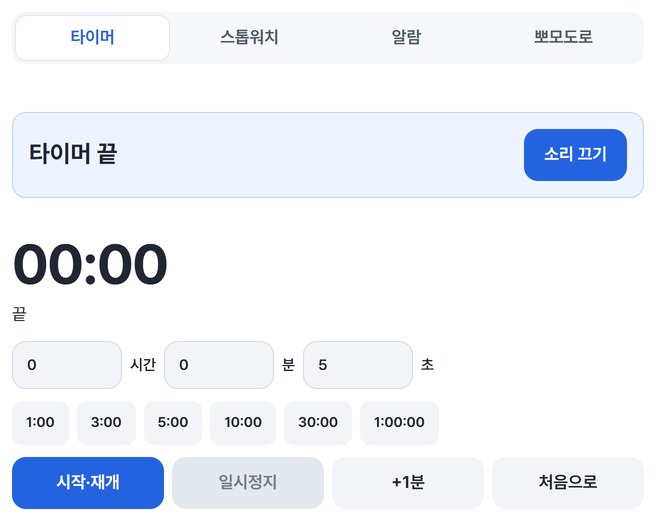
타이머 · 스톱워치 v0.2.4를 Windows의 Edge에서 실제로 돌린 화면이고, 타이머는 그림을 빨리 찍으려고 5초로 맞췄어요.
HOW TO
사용 순서
타이머: 시간 정하고 시작
‘타이머’ 탭에서 시간 · 분 · 초를 넣거나 1:00 · 3:00 · 5:00 같은 단추를 눌러요. ‘시작 · 재개’로 줄어들기 시작하고, 끝나면 소리와 함께 「타이머 끝」이 떠요. ‘소리 끄기’로 멈추고, 진행 중에는 ‘+1분’으로 늘려요.
스톱워치: 구간 기록
‘스톱워치’ 탭에서 ‘시작 · 재개’를 누르고, 끊을 때마다 ‘구간 기록’을 눌러요. 구간마다 구간 시간과 누적 시간이 아래에 쌓여요. 다 쟀으면 ‘일시정지’로 멈춰요.
기록 확인하고 CSV 저장
‘멈춘 기록 확인 · 저장 준비’를 누르면 누적 시간과 구간이 카드로 정리되고, ‘저장’으로 엑셀에서 열 수 있는 CSV를 받아요.
WHEN
쓰기 좋은 상황
- 회의 · 발표 시간을 지킬 때
타이머를 화면에 띄워 두고 남은 시간을 함께 봐요.
- 작업 시간을 단계별로 잴 때
단계가 끝날 때마다 구간을 기록하고 CSV로 남겨요.
- 집중과 휴식을 번갈아 할 때
뽀모도로에서 집중 · 휴식 분을 정해 두면 단계가 바뀔 때마다 알려 줘요.
GOOD TO KNOW
알아 둘 점
- 타이머는 최대 99시간 59분 59초까지 정할 수 있어요. 뽀모도로의 집중 · 휴식 · 긴 휴식은 1~180분 사이로 정하고, 기본값은 25 · 5 · 15분이에요. 집중을 4번 마칠 때마다 긴 휴식이 와요.
- 알람은 울릴 시각을 고르고 ‘알람 맞추기’를 누르면 되는데, 이 화면을 열어 둔 동안만 울려서 화면을 닫거나 기기가 잠들면 울리지 않을 수 있어요.
- 스톱워치는 최대 1,000구간까지 기록하고 일시정지한 뒤에 저장하며, 새로고침하거나 화면을 닫으면 기록이 지워져요.
- 소리를 들으려면 기기 소리를 켜 두고, 지원하는 브라우저에서만 보이는 ‘진행 중 화면 켜 두기’를 켜면 재는 동안 화면이 꺼지지 않게 요청해요.
- 주소 끝에 ?mode=timer · alarm · pomo를 붙이면 그 탭으로 바로 열리고, 마지막에 고른 탭과 타이머 시간은 이 기기에 기억해요.
FAQ
자주 묻는 질문
휴대폰에서 진동도 하나요?
도구는 진동을 지원하는 휴대폰에 진동을 요청하지만 실제 휴대폰에서 진동하는지는 아직 확인하지 않았으니, 소리를 켜 두고 쓰세요.
화면을 꺼도 타이머가 울리나요?
화면을 닫거나 기기가 잠들면 알림이 늦거나 울리지 않을 수 있으니, 시간을 놓치면 안 될 때는 화면을 켜 둔 채로 쓰세요.
어떤 기기에서 확인했나요?
Windows의 Edge에서 타이머 알림 · 스톱워치 구간 기록 · CSV 저장을 실제로 확인했어요. Mac · iPhone · Android 실제 기기 확인은 아직이에요.
NEXT
이어서 쓰면 좋은 도구
고르고, 재고, 저장.
회사 업무에 꼭 맞춘 프로그램이 필요하면 제작 서비스 보기