
LABEL SHEET PRINT
라벨지 인쇄 주소록을 폼텍·프린텍 라벨 칸에 맞춰 PDF로
주소록을 넣으면, 라벨지 칸에 맞춰 PDF로.
엑셀 · CSV 주소록을 고른 라벨지의 칸에 한 건씩 넣어 인쇄용 A4 PDF로 만듭니다. 쓰다 남은 용지는 시작 칸을 골라 이어서 찍습니다.
확인 · v0.1.0
한 줄 요약 라벨지 인쇄는 엑셀·CSV 명단을 고른 라벨지 칸에 한 건씩 넣어 인쇄용 A4 PDF로 만드는 웹 도구예요. 명단은 2,000행, 파일은 20MB까지이고 확인된 규격은 폼텍·프린텍 11종이며, 쓰다 남은 라벨지는 시작 칸을 골라 이어서 찍어요.
BEFORE → AFTER
주소 25건을 16칸 라벨지 A4 2쪽으로
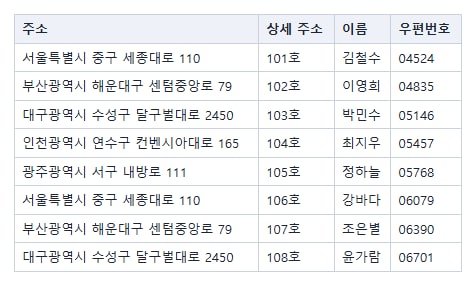
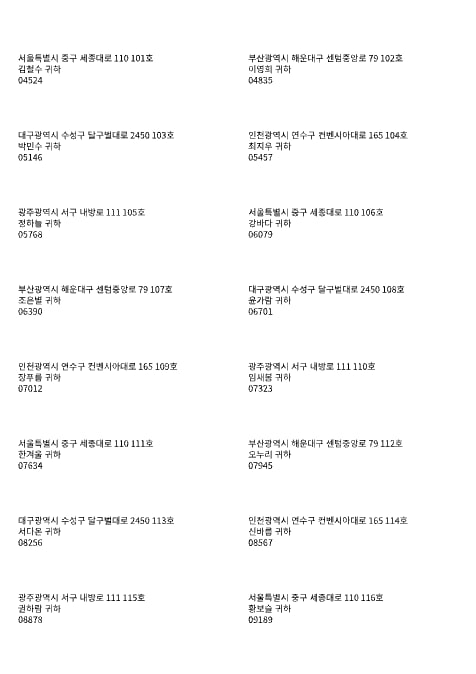
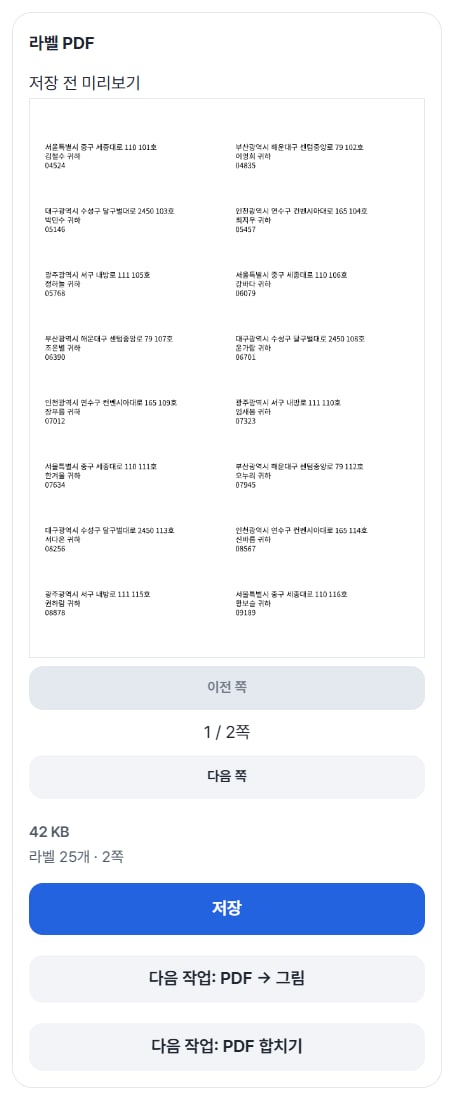
가짜 이름으로 만든 주소 명단 CSV(25건)를 넣고 용지를 ‘다이소 16칸 · 프린텍 V3240’으로 골랐습니다. ‘PDF 만들기’를 누르자 라벨 25개가 A4 2쪽으로 나왔고, 저장한 파일은 42,646바이트였습니다. 다시 열어 보니 용지는 210×297mm이고 이름 글자도 검색되는 글자였습니다.
합성 명단(가짜 이름 25건)으로 라벨지 인쇄 v0.1.0을 실제로 처리한 결과입니다. 왼쪽은 넣은 CSV의 앞 8건이고, 오른쪽은 저장한 PDF의 1쪽을 다시 열어 그린 그림입니다.
HOW TO
사용 순서
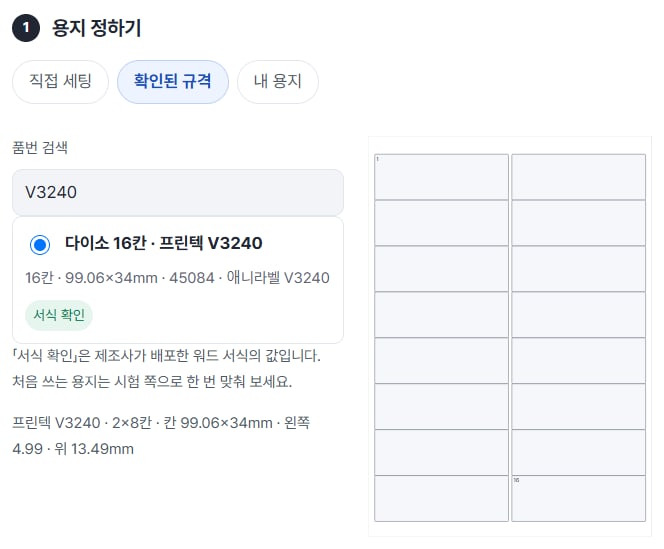
용지 정하기
‘확인된 규격’에서 포장에 적힌 품번을 검색해 고릅니다. 목록에 없으면 ‘직접 세팅’에 칸 수와 칸 크기를 넣습니다.
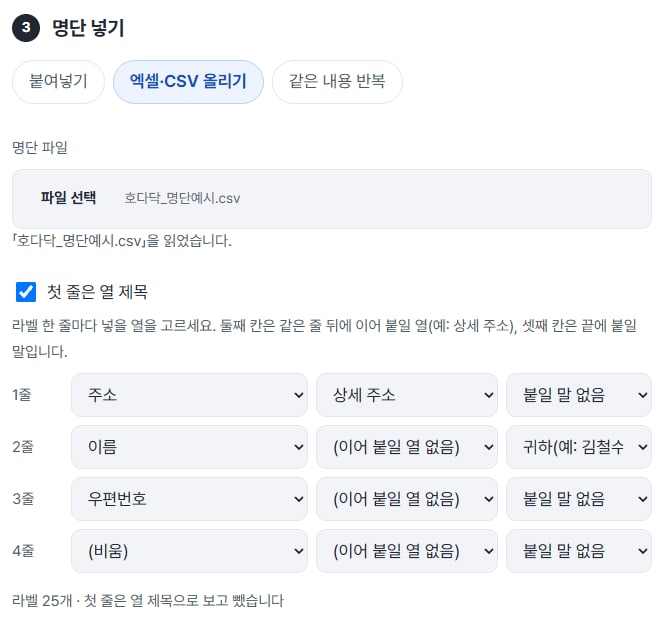
명단 넣기
엑셀에서 복사해 붙여넣거나 ‘엑셀·CSV 올리기’로 파일을 고릅니다. 줄마다 넣을 열을 고르고, 이름 뒤에 붙일 말(귀하 · 님)도 정합니다.
PDF 만들어 저장
‘PDF 만들기’를 누르면 미리보기가 나옵니다. 넘치는 라벨이 있는지 확인한 뒤 ‘저장’을 누르고, 인쇄할 때는 배율을 ‘실제 크기(100%)’로 둡니다.
이 일을 매달 한다면
사장님 회사 서류 양식으로 만든 전용 프로그램
지금 쓰는 양식 파일을 보고 칸 배치와 파일 이름 규칙을 맞춰 만듭니다.
진단과 데모 프로그램, 무료로 만들어 드립니다
- 써 보고 마음에 들 때만 제작
- 양식이 없어도 신청
- 파일은 이 기기 밖으로 나가지 않음
WHEN
쓰기 좋은 상황
- 택배·우편 주소 라벨을 한꺼번에 뽑을 때
손으로 옮겨 적는 대신 명단 그대로 칸에 맞춥니다.
- 반쯤 쓴 라벨지가 남았을 때
미리보기에서 남은 첫 칸을 눌러 거기서부터 찍습니다.
- 처음 쓰는 라벨지일 때
시험 쪽을 100%로 인쇄해 라벨지와 겹쳐 보고, 어긋난 만큼 화살표로 옮깁니다.
GOOD TO KNOW
알아 둘 점
- 명단은 한 번에 2,000건, 파일은 20MB까지입니다. 엑셀(.xlsx · .xls)과 CSV를 읽고, 붙여넣기와 같은 내용 반복도 됩니다.
- 확인된 규격은 폼텍 · 프린텍 11종입니다. 다른 용지는 직접 세팅하거나 제조사 워드 서식(.docx · .doc)에서 칸 크기를 불러옵니다. 눈금 종이로 직접 재서 채울 수도 있습니다.
- 칸에 다 들어가지 않는 글은 최소 글자 크기로도 안 맞을 때 뒷줄을 빼고, 어느 쪽 몇 번 칸인지 알려 줍니다.
- 한글이 든 PDF를 처음 만들 때는 글꼴(약 15MB)을 한 번 받습니다. 인쇄가 밀리면 배율이 ‘용지에 맞춤’인지 먼저 확인하세요.
FAQ
자주 묻는 질문
파일이 어디로 올라가나요?
어디에도 올리지 않아요. 이 기기의 브라우저에서 처리하니 서버에서 지울 것도 없어요. 저장하지 않은 결과는 창을 닫으면 사라져요.
인쇄하면 칸이 조금씩 밀려요.
인쇄 창에서 배율을 ‘실제 크기(100%)’로 바꾸세요. 그래도 어긋나면 ‘시험 쪽 저장’으로 받은 PDF를 인쇄해 라벨지와 겹쳐 보고 화살표로 맞춥니다.
쓰다 남은 라벨지에 이어서 찍고 싶어요.
미리보기 그림에서 남은 첫 칸을 누르면 앞 칸은 비우고 거기서부터 찍습니다. PDF를 만든 뒤에는 다음 시작 칸이 안내됩니다.
제 라벨지 품번이 목록에 없어요.
‘직접 세팅’에 가로 · 세로 칸 수와 칸 크기를 넣거나, 제조사에서 받은 워드 서식을 불러오세요. 맞춘 값은 ‘내 용지로 저장’으로 남길 수 있습니다.
어떤 기기에서 확인했나요?
Windows의 Edge와 WebKit(Safari와 같은 엔진)에서 실제로 확인했어요. 휴대폰은 PC에서 휴대폰 화면을 흉내 내 시험했고, 실제 Mac · iPhone · Android 기기 확인은 아직이에요.
NEXT
이어서 쓰면 좋은 도구
용지 고르고, 명단 넣고, PDF 저장.
회사 업무에 꼭 맞춘 프로그램이 필요하면 제작 서비스 보기